

Calques
La philosophie générale
Section titled “La philosophie générale”Les calques sont une notion clef de la composition de scène. Ils permettent de regrouper des ensembles de pièces, de leur appliquer des attributs de visualisation (coloration), des actions (transformations) et des combinaisons afin d’aboutir à la création d’une scène. Cette scène sera rejouable et pourra être dupliquée et déclinée en fonction des besoins.
Chaque calque fonctionne avec des filtres. Nous vous invitons à visionner le tutoriel dédié car les deux sont indissociables pour organiser vos vues.
Tout comme les filtres, les calques permettent d’ajouter, de soustraire ou de combiner des ensembles. Mais les calques servent aussi à appliquer une action sur un ensemble de pièces (transformations, colorisation…).
La philosophie des calques est d’ajouter de la souplesse à la création de vues. Il est tout à fait possible de n’utiliser que des filtres au sein d’un seul calque, mais la visualisation s’en trouve minorée.
La hiérarchie des calques fonctionne sur une base haut vers le bas. C’est-à-dire que ce sont les calques du dessus qui ont la priorité et qui sont donc d’abord visibles.
Créer un calque
Section titled “Créer un calque”La première action est de créer un calque. Celui-ci contient par défaut toutes les pièces de votre maquette. Grâce aux filtres, vous pouvez déjà créer et isoler des ensembles, au sein de ce calque. Par exemple l’extérieur d’abord: la structure, le châssis et les trains roulants. Les calques permettent également cette segmentation mais offrent d’autres options très souples.
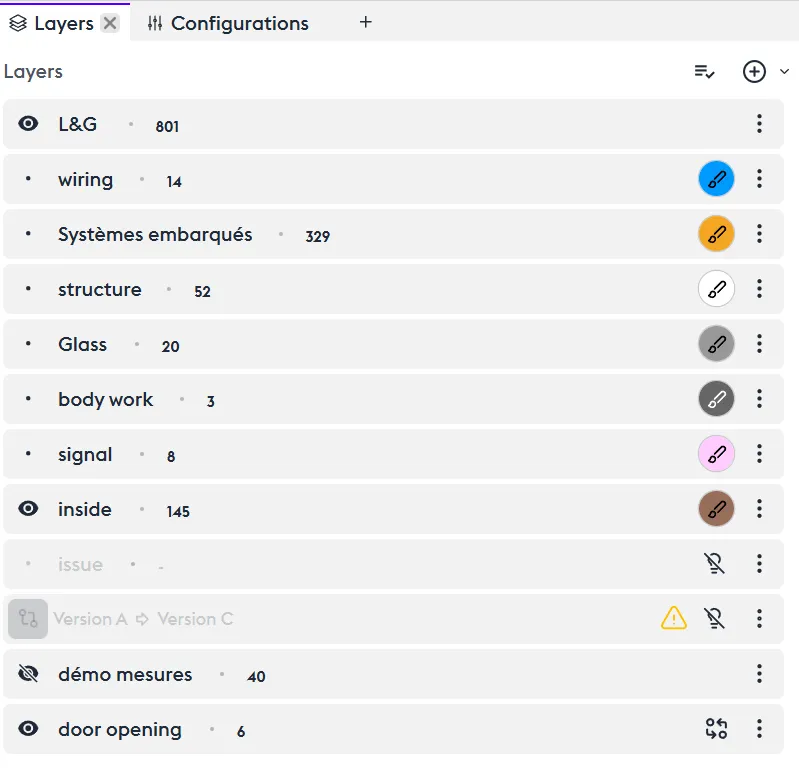
Les différents états du calque : Le contenu est visible / le contenu est masqué / calque actif n’affectant pas la visibilité.
Visibilité
Section titled “Visibilité”Après avoir intégré un ensemble de pièces dans un calque, vous pouvez décider de le rendre visible (“Le contenu est visible”), ce qui a pour effet de ne montrer uniquement QUE ce calque à l’écran. A condition que d’autres calques n’influent pas sur la vue.
Vous pouvez décider de rendre cet ensemble invisible (“Le contenu est masqué”). Ce qui a pour effet de supprimer la visibilité de cet ensemble, et donc de rendre à nouveau visible tout ce qui n’est pas inclus sur ce calque.
Et surtout, vous pouvez décider de ne pas agir sur la visibilité, mais de continuer à utiliser les attributs de ce calque (“N’affecte pas la visibilité”). Cette notion est capitale car les actions s’appliquent alors sur ce calque sans influer sur la visualisation du reste de la maquette.
Options des calques
Section titled “Options des calques”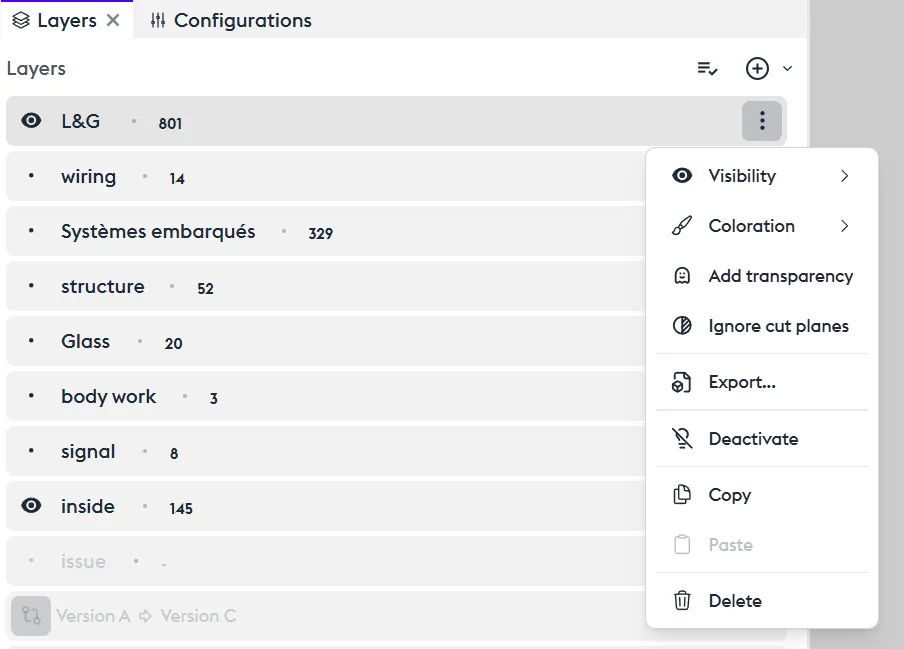
Coloration
Section titled “Coloration”L’outil “coloration” permet d’appliquer une couleur de référence aux pièces contenues dans ce calque. Par défaut, la couleur est rouge, et vous pouvez changer cette couleur en cliquant l’icone “pinceau” afin d’ouvrir l’éditeur de couleur. Vous pouvez attribuer une couleur au choix via le Hex ou via la palette de couleurs. Les couleurs disponibles sont celles que vous avez définies dans vos paramètres.
Ajouter de la transparence (ghost)
Section titled “Ajouter de la transparence (ghost)”Vous pouvez choisir d’appliquer une transparence à votre calque. Ici ce n’est pas très intéressant de rendre le câblage transparent, mais, si on agit sur le calque contenant toute la maquette (calque “L&G”), c’est déjà plus visuel. L’outil “Ajouter de la transparence” permet de rendre votre calque transparent.
Ignorer les plans de coupe
Section titled “Ignorer les plans de coupe”L’outil “Plans de coupe” agit par défaut sur TOUTE la maquette. La fonction “Ignorer les plans de coupe” permet de ne pas appliquer la coupe sur ce calque.
Exporter
Section titled “Exporter”Si cet ensemble vous convient, vous pouvez exporter ce calque dans un format 3D, directement depuis son menu. La boîte de dialogue d’export s’ouvre alors. Et vous pouvez exporter cet ensemble dans les formats 3D les plus courants. En choisissant l’export par le calque, la vue ne comportera que ce qui est contenu dans ce calque. Si vous souhaitez exporter l’ensemble complet, il faudra passer par l’outil d’export 3D consultable dans le tutoriel - export.
Désactiver
Section titled “Désactiver”Vous pouvez choisir de désactiver, temporairement, ou en permanence votre calque. Son contenu n’est plus visible ni actif.
Copier/coller
Section titled “Copier/coller”Vous pouvez dupliquer votre calque. Il servira alors de base de travail ou de variante en lui appliquant d’autres attributs. Vous pouvez également copier ce calque et la coller dans une autre maquette ou une autre application de la suite, par exemple dans 3D Juump Kiwi.
Supprimer
Section titled “Supprimer”Vous pouvez aussi supprimer le calque.
Utiliser un calque pour les transformations
Section titled “Utiliser un calque pour les transformations”Toute transformation d’un ensemble de pièces nécessite la création ou la sélection d’un calque au préalable. C’est à dire qu’il faut indiquer quelles pièces seront sujettes à déplacement ou à mesure.
Les calques spécifiques
Section titled “Les calques spécifiques”Comparer deux configurations distincte (Comparaison de configuration)
Section titled “Comparer deux configurations distincte (Comparaison de configuration)”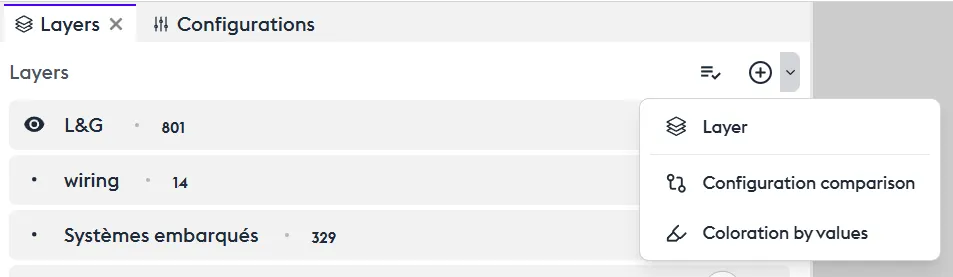
Il existe dans le menu des calques, la possibilité de créer un calque de comparaison de configuration. Si on ajoute ce calque, une boîte de dialogue offre la liste des configurations du produit. Ceci aura pour fonction de visualiser sur la maquette les éléments mis à jour d’une version par rapport à une autre. Soit les éléments supprimés, les éléments ajoutés, et les éléments en commun. Les paramètres de visualisations peuvent être modifiés dans la boite de dialogue du calque.
Coloration par valeur
Section titled “Coloration par valeur”Par exemple, vous pouvez choisir de colorer par système. Ou par sous-système ou par numéro de pièce… Grâce à cet outil, vous pouvez identifier rapidement les différents ensembles. Il est possible d’agir sur chaque ensemble en cliquant sur le dossier de ce calque. Il apparaît alors les mêmes fonctions de modification que les calques classiques.
Les actions groupées (menu des calques)
Section titled “Les actions groupées (menu des calques)”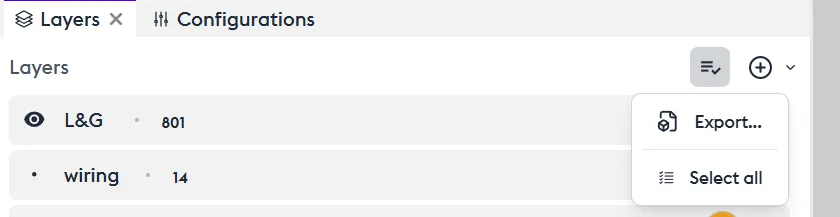
Il est possible d’agir sur plusieurs calques à la fois; Vous pouvez Exporter l’ensemble (Exporter), sélectionner tous les calques (Tout sélectionner) ou les désélectionner (Tout déselectionner), ou appliquer n’importe quelle action à la totalité des calques (Action sur la sélection)