

Filtres
La philosophie générale : créer un filtre pour créer une vue
Section titled “La philosophie générale : créer un filtre pour créer une vue”Créer un filtre pour afficher une vue
Section titled “Créer un filtre pour afficher une vue”La mise en contexte de votre maquette se base sur un ajout multiple de filtres combinés par des opérateurs. Ces filtres s’appliquent sur un calque.
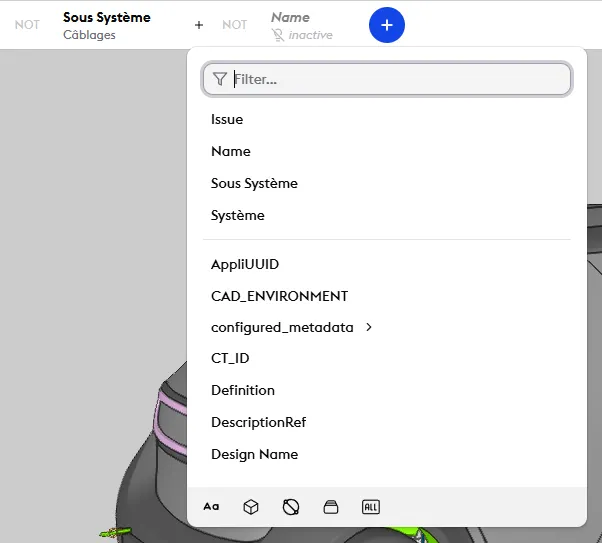
Pour commencer, vous pouvez ajouter un filtre (bouton ”+”) et choisir le champs de metadonnées : “name”, “sous-systèmes”, “système”, etc… Ces métadonnées ont été prédéfinies par l’intégrateur de la maquette.
Vous avez le choix de sélectionner n’importe quelle métadonnée existante.
Une fois choisie, l’éditeur affichera l’ensemble des valeurs possibles de cette métadonnée. Vous pouvez sélectionner ces valeurs dans la liste ou rechercher via le moteur de recherche.
Copy/paste
Section titled “Copy/paste”Il est possible de copier le filtre d’un calque pour le dupliquer vers un autre calque ou au sein du même calque, en utilisant le clic droit/copy/paste, dans la barre des filtres.
Créer un contenant ou un tag
Section titled “Créer un contenant ou un tag”Après avoir choisi un champs de métadonnées dans laquelle le moteur va opérer, vous accédez à la liste des pièces disponibles, et au gestionnaire de “tags”.
Vous pouvez opérer une recherche dans le moteur ou utiliser les tags.
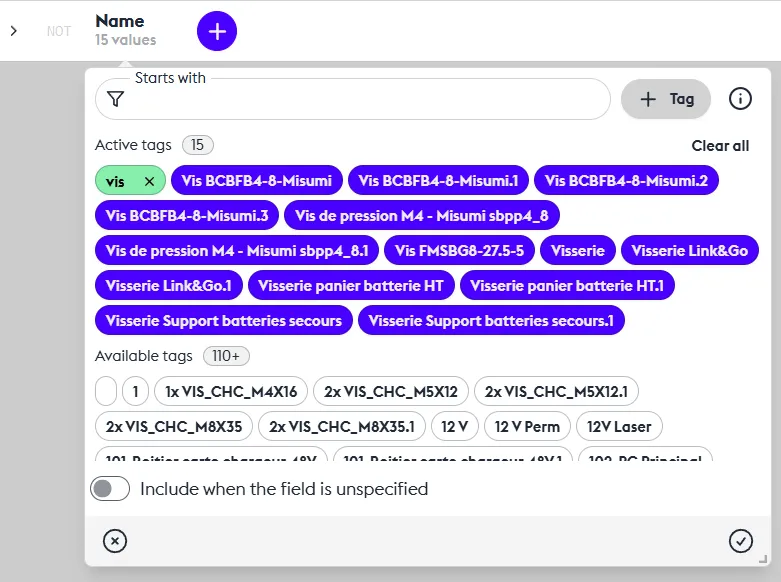
Sélection de tags (valeurs) : mode d’emploi
Section titled “Sélection de tags (valeurs) : mode d’emploi”- Sélection de tags (valeurs) : Le système vous permet de sélectionner des valeurs précises à l’aide de deux types de tags :
Tags bleus = correspondance exacte
Tags verts = correspondance partielle - Affichage des tags : Les tags disponibles sont affichés dans une fenêtre dédiée. Si le nombre de valeurs est important, un scroll infini est activé : les tags supplémentaires se chargent automatiquement au fur et à mesure du défilement.
- Tags bleus - Correspondance exacte : Ces tags permettent de sélectionner des valeurs exactes.
- Tags verts – Correspondance partielle : Ces tags permettent de sélectionner des valeurs qui contiennent la chaîne saisie, peu importe sa position dans la valeur du tag. Contrairement aux tags bleus, la recherche fonctionne en “contains” : elle retrouve les tags même si la chaîne saisie est au milieu ou à la fin. Cela facilite la recherche lorsque vous ne connaissez pas le début exact du tag.
- Filtrage de tags : Un champ de filtrage est disponible pour filtrer les tags.
Le moteur de filtrage fonctionne en “commence par” (start with) et est sensible à la casse : les majuscules/minuscules doivent être respectées.
Exemple : pour trouver “TagExample”, il faut saisir exactement “Tag” (et non “tag” ou “Example”).\
Les comportement des filtres et leurs opérateurs d’inter-filtres
Section titled “Les comportement des filtres et leurs opérateurs d’inter-filtres”
Les opérateurs d’inter-filtres
Section titled “Les opérateurs d’inter-filtres”Pour personnaliser la vue de la maquette selon vos critères, vous disposez de plusieurs options pour combiner les filtres entre-eux : intersection, exclusion et union.
Intersection : L’intersection entre deux critères consiste à identifier les pièces qui répondent simultanément aux deux conditions. Autrement dit, on cherche les cas où les deux critères sont vrais en même temps.
Exclusion : Le mode “exclusion” fonctionne à l’inverse. La vue affichera les pièces sélectionnées dans les premiers filtres tout en excluant celles associées au filtre exclu.
Union : Ce mode permet d’ajouter les pièces du filtre courant à celles déjà sélectionnées par les filtres précédents, élargissant ainsi la visualisation.
Comportement YES / NOT
Section titled “Comportement YES / NOT”Vous pouvez définir le comportement d’un filtre en “NOT” pour exclure les éléments qu’il contient. Par exemple, si vous souhaitez afficher toutes les pièces sauf celles du filtre “Vis”, vous activez le mode “NOT”. Cela permet d’exclure certaines données sans supprimer le filtre.
Comportement Active / Inactive
Section titled “Comportement Active / Inactive”Chaque filtre peut être activé ou désactivé selon vos besoins. En mode Inactive, le filtre n’a plus d’impact sur la vue, ce qui est utile pour visualiser temporairement certaines parties de la maquette sans altérer la chaine des filtres.
Les différents types de filtres
Section titled “Les différents types de filtres”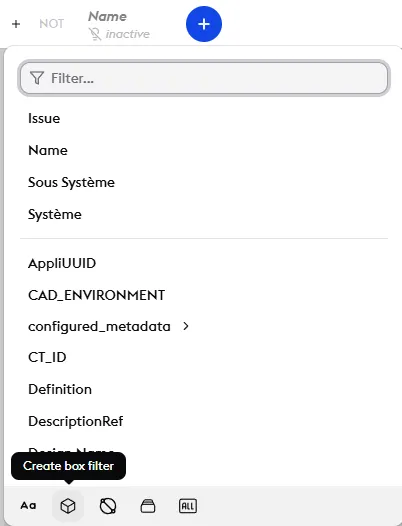
Le filtre attributaire
Section titled “Le filtre attributaire”Le filtre attributaire est un filtre qui, à partir d’un champ de métadonnées spécifique et d’une liste de valeurs, calcule un ensemble d’objets géométriques possédant ces valeurs. Il permet de sélectionner des objets en fonction de leurs propriétés.
C’est filtre puissant et précis.
Le filtre littéral
Section titled “Le filtre littéral”Vous l’avez vu précedemment: il s’agit de chercher des pièces ou des ensembles en tapant des mots qui sont contenus dans la nomination de la pièce. Ce filtre fonctionne comme le moteur de recherche.
C’est un filtre générique permettant une sélection rapide de grands ensembles de pièces.
Le filtre de boite
Section titled “Le filtre de boite”Celui-ci permet de créer une boite, en interagissant avec la 3D.
Cliquez sur une pièce ou sur un ensemble pour l’insérer dans une boîte.
Maintenez la touche CRTL, puis cliquez sur une autre pièce et la boite s’étendra automatiquement à cette pièce.
Validez pour obtenir votre vue.
Vous pouvez modifier la taille de la boite à tout moment, soit en valeur métrique, soit dans la 3D, grâce à l’assistant Gizmo.
Il existe un variateur sur le filtre de boite : Vous pouvez inclure les objets qui passent par cette boite ou n’inclure que les objets strictement contenus dans celle-ci.
Filtre de rayon
Section titled “Filtre de rayon”L’idée est de sélectionner un ensemble de pièces par leurs dimensions et plus exactement par le rayon de leur boîte englobante. Ceci peut-être utilisé pour exclure des pièces non-essentielles au contexte (réduire le nombre de polygones, par exemple). Ou au contraire identifier un ensemble de pièces pour des statistiques de nombre, de poids, etc…