Export
Export 3D (géométrique)
Section titled “Export 3D (géométrique)”
Paramètres : Réglages de la vue 3D
Section titled “Paramètres : Réglages de la vue 3D”Avant d’exporter une image, vous pouvez avoir besoin de régler quelques options dans les paramètres généraux
La détection des arêtes affiche les arêtes saillantes et le bord des pièces.
La bordure du patch affiche le bord des patchs issu de la CAO.
L’arrière-plan offre 3 options : la grille, la transparence (fantôme) ou une couleur de votre choix. Cette option est également disponible dans le panneau d’export 2D
Anticrénelage
Section titled “Anticrénelage”Active/désactive l’anticrénelage
Vous pouvez utiliser des unités de mesures différentes selons vos besoins : millimètres, centimètres, décimètres, mètres, ou inches Vous pouvez régler la précision en choisissant le nombre de chiffres après la virgule.
Mode de rendu
Section titled “Mode de rendu”Définit le mode de rendu à utiliser pour l’ombrage ou pour le dessin industriel
L’export 3D
Section titled “L’export 3D”
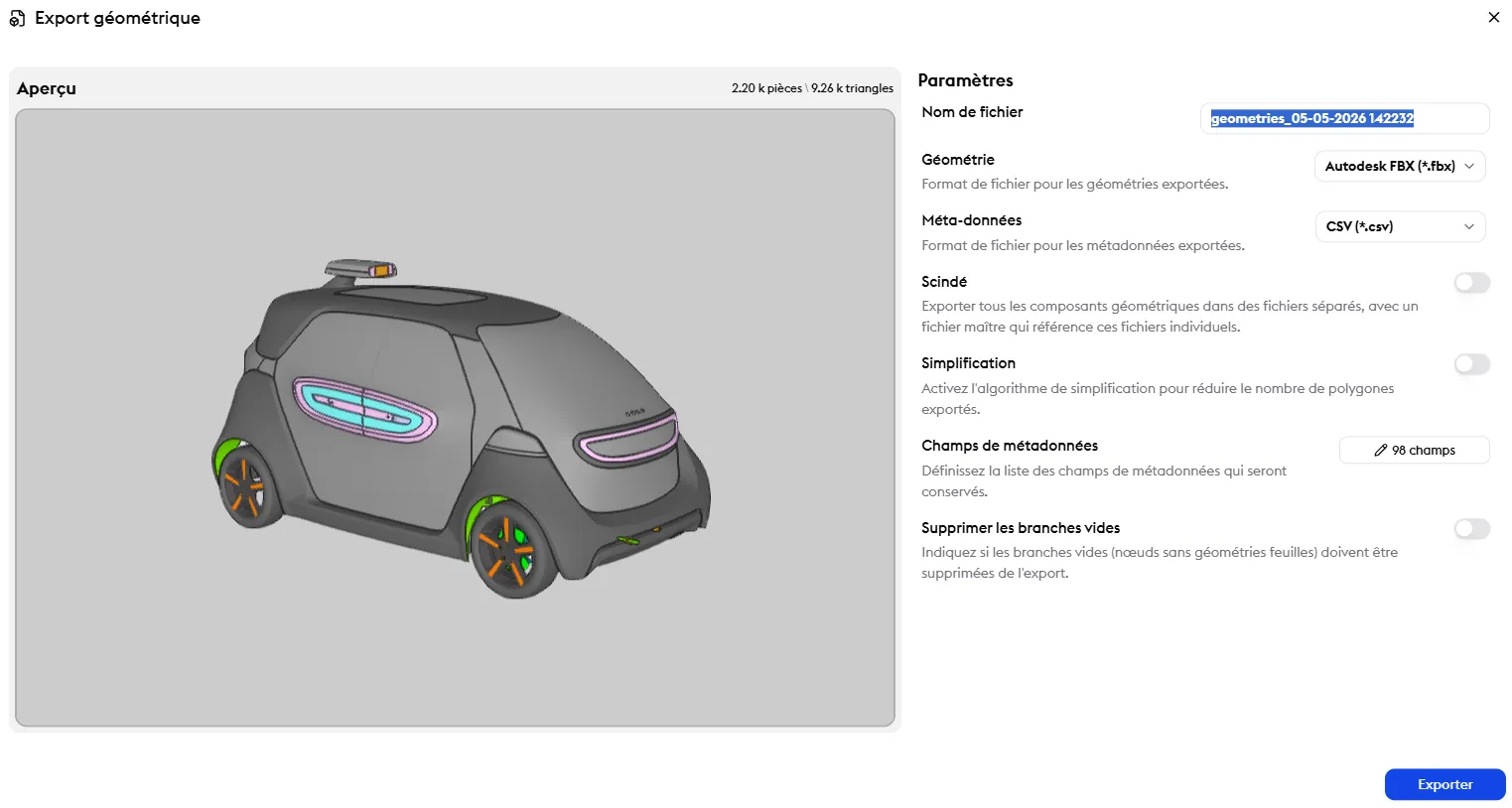
La fenêtre d’export géométrique permet de générer un fichier 3D exploitable sous un autre format. Le panneau offre plusieurs options:
- Vous pouvez indiquer le nom de fichier.
- Choisir votre format d’export (Géométrie). Vers des formats communs comme le FBX ou l’OBJ, ou plus techniques, tels que JT, GLTF, STEP, VRML…
- Vous pouvez attacher les métadonnées dans des fichiers séparés : CSV, CSV version française, ou XML
- Vous pouvez choisir d’exporter tous les composants géométriques dans des fichiers séparés, avec un fichier maître qui référence ces fichiers individuels. (Scindé)
- Vous pouvez alléger le poids de la maquette (Simplification), en réduisant le nombre de polygones et donc faciliter son exploitation dans les environnements dépendants d’un GPU.
- Vous pouvez choisir le nombre de lignes de métadonnées dans votre liste de métadonnées (Champs de métadonnées).
- Vous pouvez retirer les branches vides (Supprimer les branches vides ) Et ainsi indiquer si les branches vides (nœuds sans géométries feuilles) doivent être supprimées de l’export.
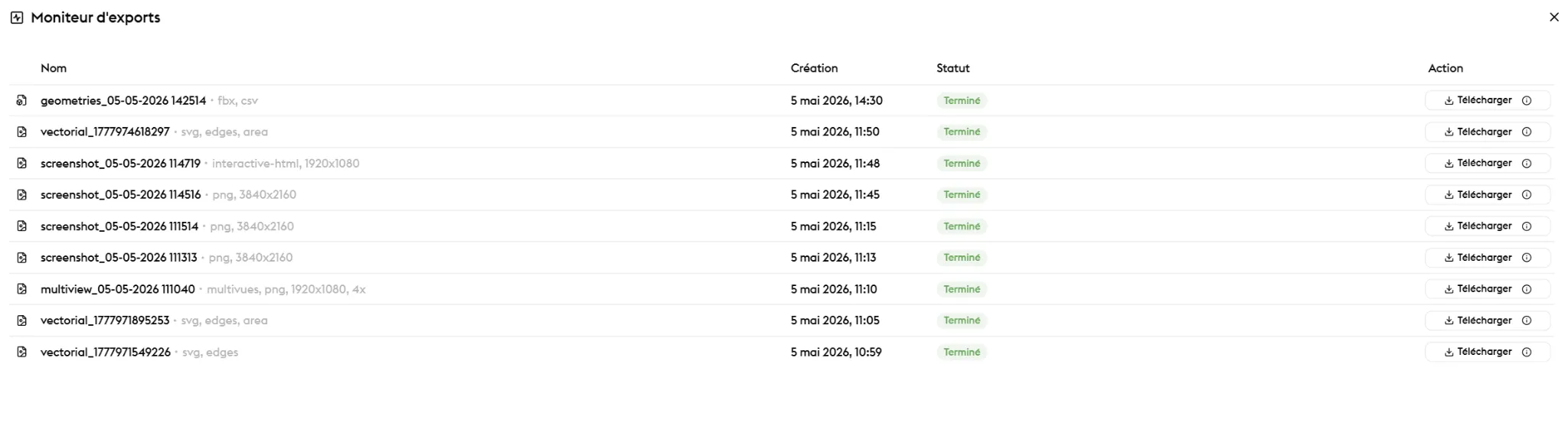
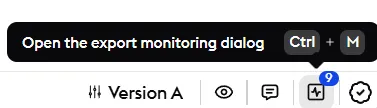
- Retrouvez ensuite vos exports dans le moniteur d’exports, en bas à droite du logiciel. Quand le calcul est terminé, vous pourrez alors le télécharger en local.
Export 2D
Section titled “Export 2D”
Export Image simple (Image)
Section titled “Export Image simple (Image)”- Vous pouvez changer le nom de fichier.
- Vous pouvez choisir l’encapsuleur d’export (extension de fichier) de votre image finale : jpeg, png, webp ou html.
- Vous pouvez sélectionner la résolution d’image de votre choix (jusqu’à 8K).
- Vous pouvez choisir l’arrière-plan si cela n’a pas été fait auparavant. Il offre 3 options : la grille, la transparence (fantôme) ou une couleur de votre choix.
- Vous pouvez adopter le sur-échantillonnage afin de réduire les artefacts d’aliasing des grand formats.
- Vous pouvez choisir d’activer l’image interactive qui permet d’exporter une image affichant des informations supplémentaires lorsque l’utilisateur survole les géométries avec la souris. Au clic de la souris, le navigateur sera capable d’afficher l’ID card de la pièce sélectionnée, grâce au métadonnées attachée dans un fichier json accompagnant l’export.
Export vectoriel
Section titled “Export vectoriel”- Vous pouvez changer le nom de fichier.
- Vous pouvez choisir l’encapsuleur d’export (extension de fichier) de votre image finale : SVG, DXF, PDF, SVGZ
- Vous pouvez sélectionner la taille de la page exportée en millimètres.
- Vous pouvez configurer la largeur des différents styles d’arêtes à exporter.
- Vous pouvez extraire la surface de chaque objet individuel. Ainsi, les objets principaux visibles sur le dessin vectoriel apparaîtront grisés au survol de la souris.
- Vous pouvez choisir le nombre de lignes de métadonnées dans votre liste de métadonnées (Champs de métadonnées).
Export Images multiples (Multivues)
Section titled “Export Images multiples (Multivues)”Le principe et les options sont identiques, mais cette fois, vous allez pouvoir exporter autant d’images qu’il y a d’orientations définies. En une seule opération d’export, vous allez pouvoir illustrer une pièce ou un système sur différentes orientations.
Retrouvez ensuite vos exports dans le moniteur d’exports, en bas à droite du logiciel. Quand le calcul est terminé, vous pourrez alors le télécharger en local.