

Mesures
Coordonnées
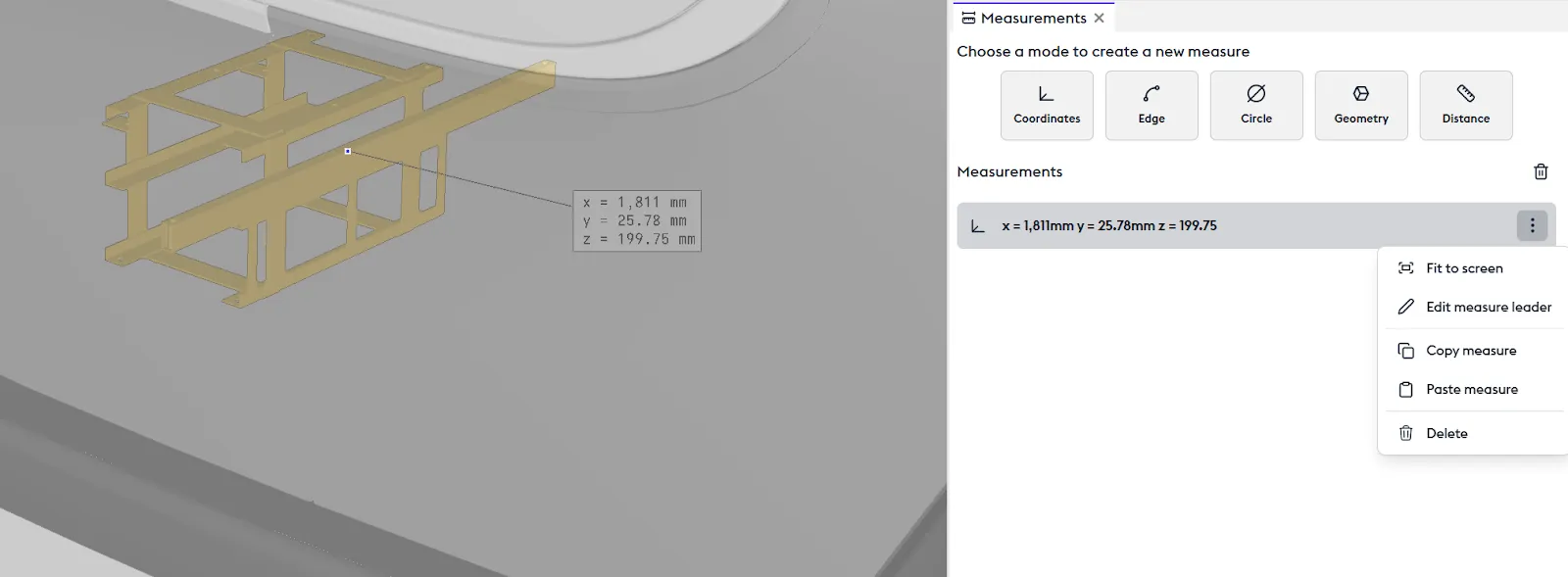
Section titled “Coordonnées”L’outil Coordonnées permet de visualiser la mesure d’un point dans son espace, ce sont les coordonnées 3D par rapport au point zéro. La sélection de ce point se matérialise par une annotation dans la 3D, et par une étape dans le panneau de mesure.
Depuis cette étape ou depuis un clic droit sur l’annotation, vous pouvez choisir de vous approcher de cette information dans la 3D (“Ajuster à l’écran”)
- Déplacer cette annotation à un endroit de votre choix (“Éditer la ligne d’attache de la mesure”)
- Copier la mesure (“Copier la mesure”)
- Dupliquer (“coller”)
- Supprimer cette mesure (“Supprimer”)
Arrête
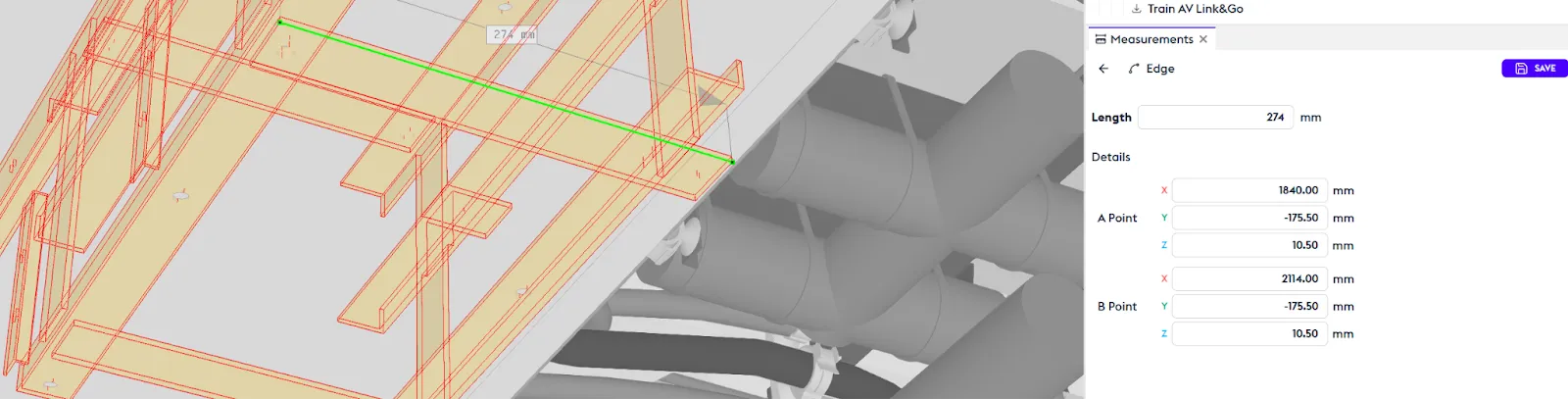
Section titled “Arrête”L’outil Arrête mesure l’arrête d’un objet. En sélectionnant l’objet, vous avez accès à toutes ses arêtes et vous pouvez choisir de sélectionner l’une d’elles. Vous retrouverez une annotation dans la 3D et son étape dans le panneau mesures
Cercle
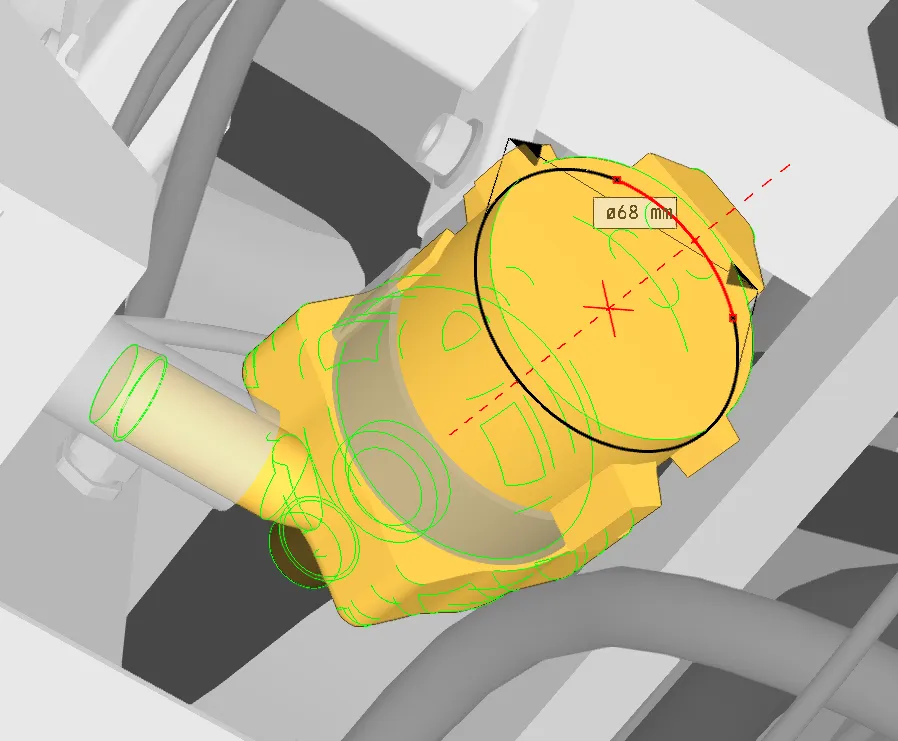
Section titled “Cercle”L’outil cercle permet de mesurer le diamètre circulaire d’une pièce. En sélectionnant la pièce, vous aurez accès aux mesures circulaires disponibles de celle-ci.
Géométrie
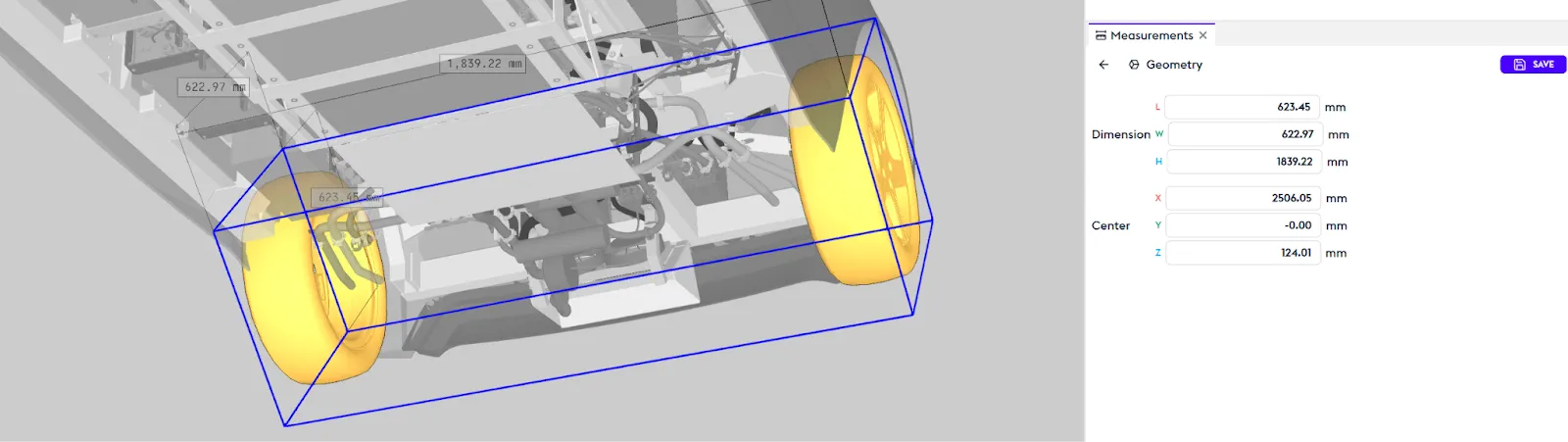
Section titled “Géométrie”L’outil Géométrie sert à mesurer les dimensions globales d’une pièce : longueur, largeur, profondeur.
Distance
Section titled “Distance”L’outil Distance permet de mesurer une distance entre deux caractéristiques (ou éléments géométriques). Un menu permet de sélectionner précisément l’élément que vous souhaitez définir comme point de départ et point d’arrivée.
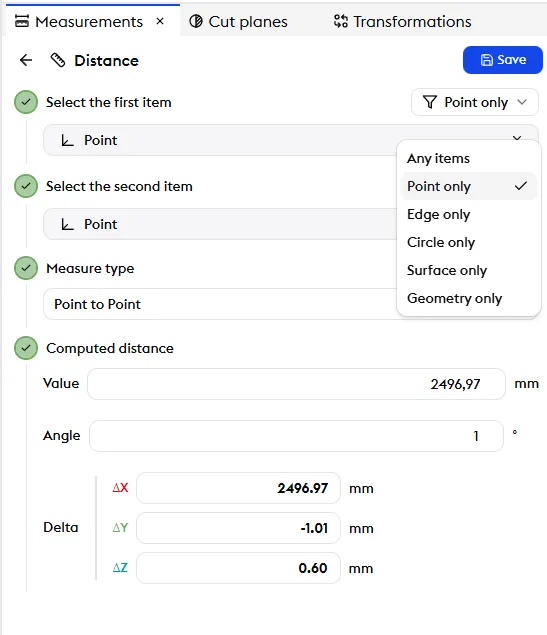
Vous pouvez ensuite affiner les paramètres de vos sélections en déterminant le type de mesure à appliquer : axe à axe, distance minimale, surface, etc…
