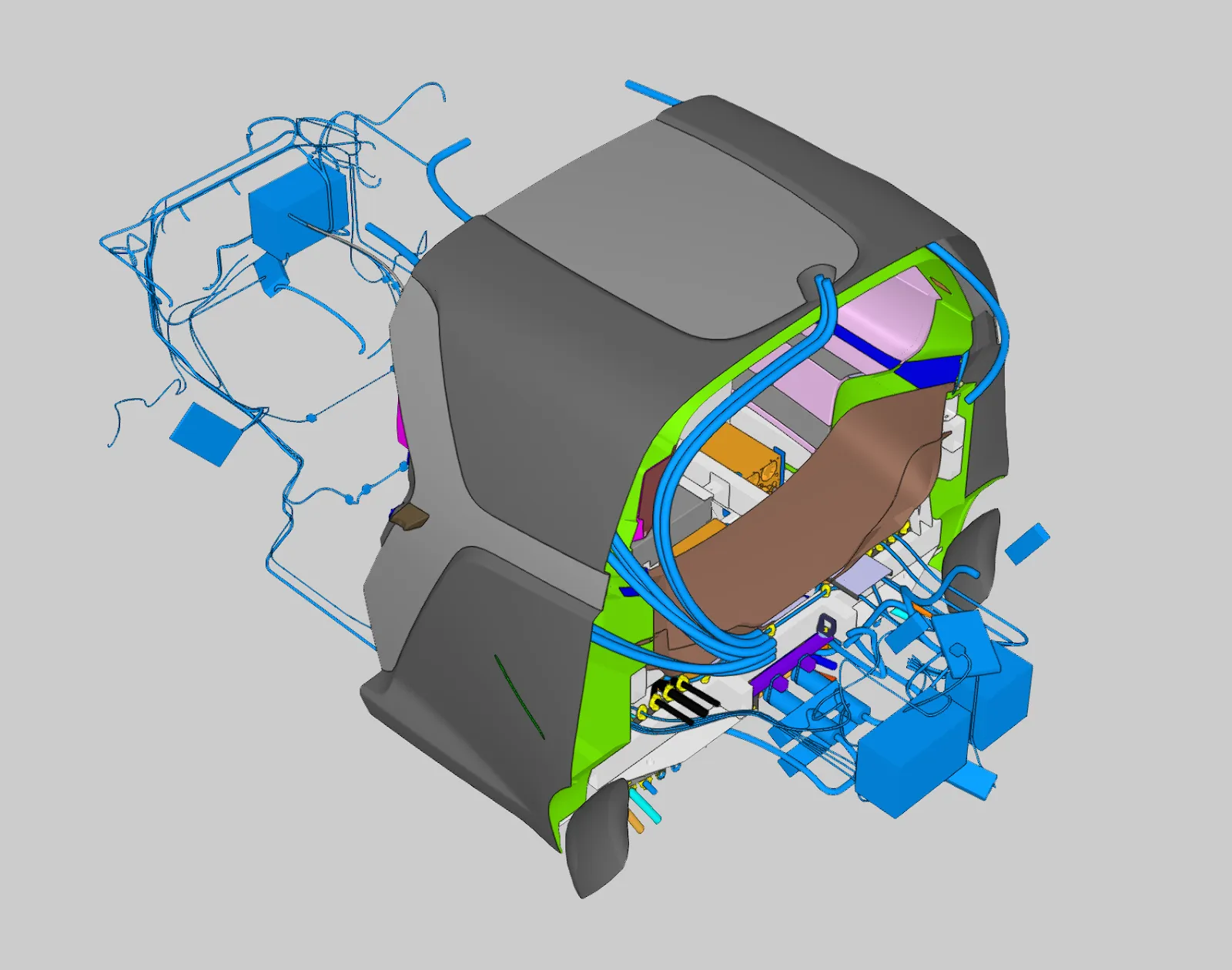
Plans de coupe
Les différents types de plan de coupe
Section titled “Les différents types de plan de coupe”Manipulation
Section titled “Manipulation”Le plan de coupe sert à couper tout ou partie de l’assemblage, pour en faciliter la compréhension.
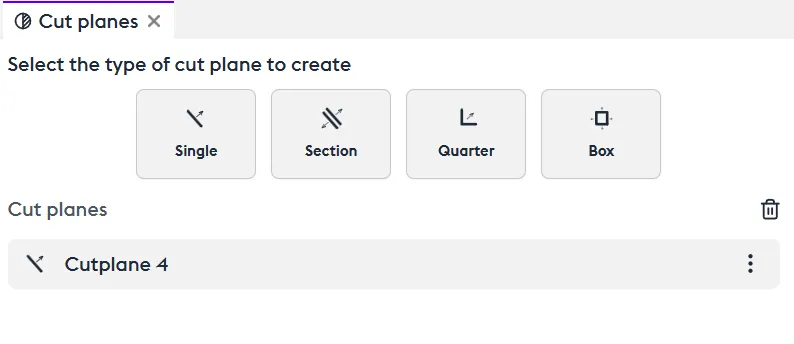
Le plan de coupe simple (“Simple”) permet d’effectuer une coupe unique de votre vue.
Vous pouvez choisir son orientation directement dans la 3D ou dans le panneau de contrôle sur les 3 axes X, Y, Z ou en sélection libre (“select”).
Vous pouvez aussi inverser la vue coupée grâce au bouton “inverser”.
Enfin, après avoir sélectionné une pièce dans la maquette, vous pouvez choisir de centrer le plan de coupe sur cette pièce grâce au bouton “déplacer au centre de la sélection”.
Pour gérer un ou plusieurs plans de coupe, vous pouvez accéder à la liste de ceux-ci en appuyant sur le bouton “retour”.
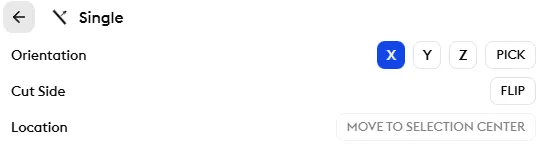
Pour sélectionner ou agir sur un plan de coupe, cliquer sur celui-ci dans la liste. Plusieurs options de gestion sont également disponibles dans le menu de chaque onglet.
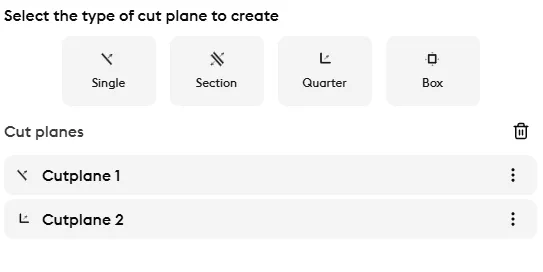
Le plan de coupe section, permet de créer un double plan de coupe sur un axe, afin d’isoler une section particulière de l’assemblage. L’écart des plans de coupe est paramétrable dans le panneau de contrôle. Appuyer sur entrée pour valider.
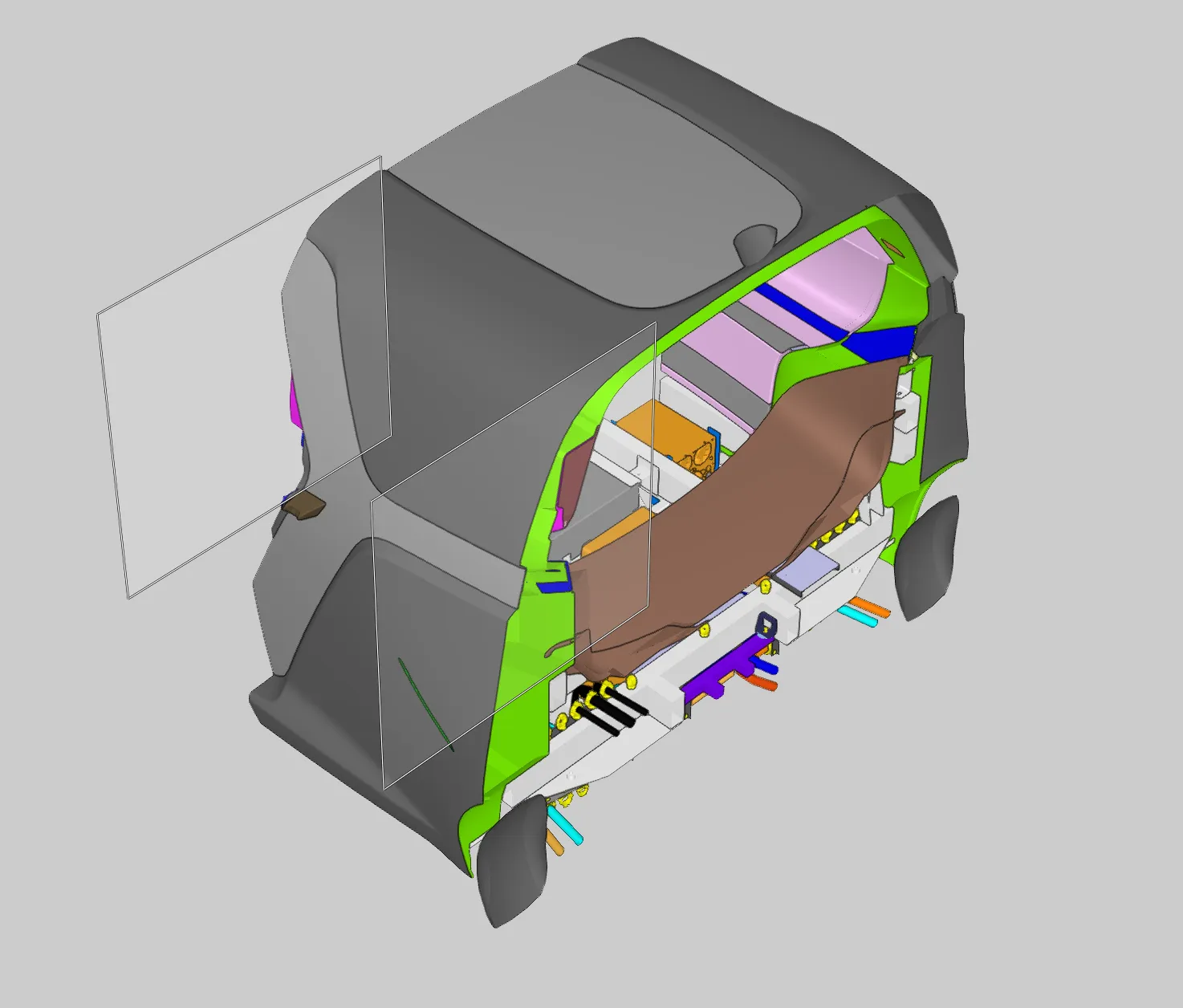
Le plan de coupe quarter permet de créer une vue en en trois-quart, orientable à volonté selon les axes choisis.
Le plan de coupe Volume permet de créer six plans de coupe qui forment une boîte. Elle s’initialise à partir d’une géométrie. L’écart des plans de coupe est paramétrable dans le panneau de contrôle. La rotation s’effectue dans la maquette.
Manipulation avancée
Section titled “Manipulation avancée”Exclusion/inclusion d’un ensemble
Section titled “Exclusion/inclusion d’un ensemble”Pour visualiser une partie de la maquette sans isoler la totalité de ce qui est coupé, vous pouvez exclure de la coupe un ensemble de votre choix.
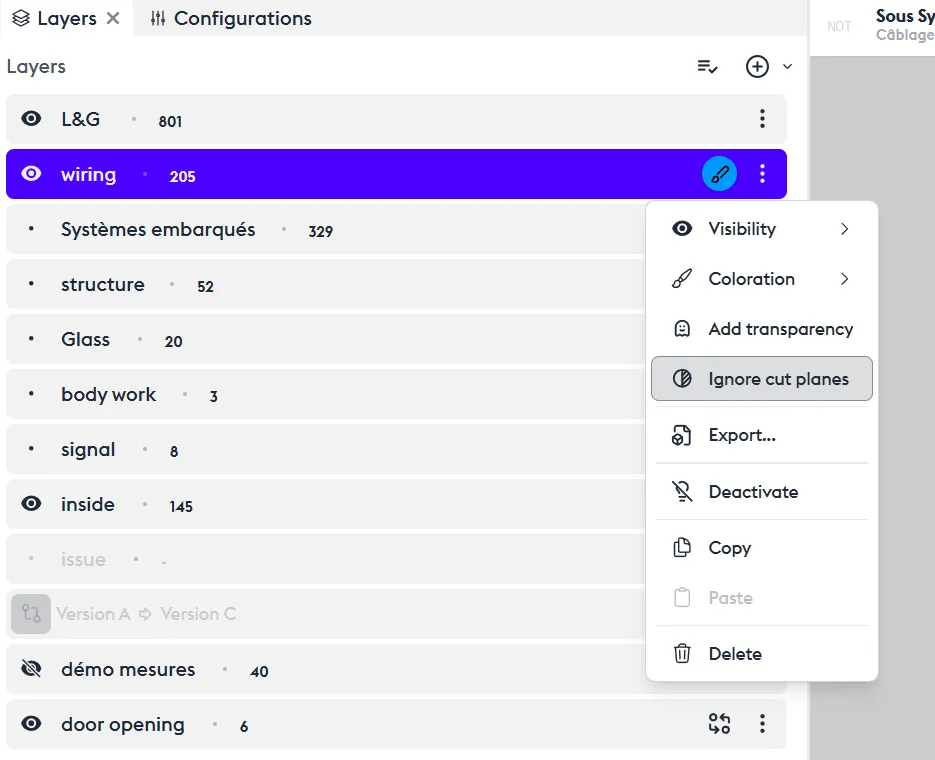
Pour cela il faut utiliser les calques pour créer un ensemble d’attributs.
Créez ou choisissez un calque existant, ajoutez-lui un filtre pour sélectionner un ensemble de pièces, si besoin.
Utilisez le menu contextuel du calque, puis cliquer sur “Ignorer les plans de coupe” pour que le plan de coupe n’agisse pas sur cet ensemble.