

Search
Recherche simple
Section titled “Recherche simple”L’outil de recherche fonctionne intuitivement comme n’importe quel moteur de recherche.
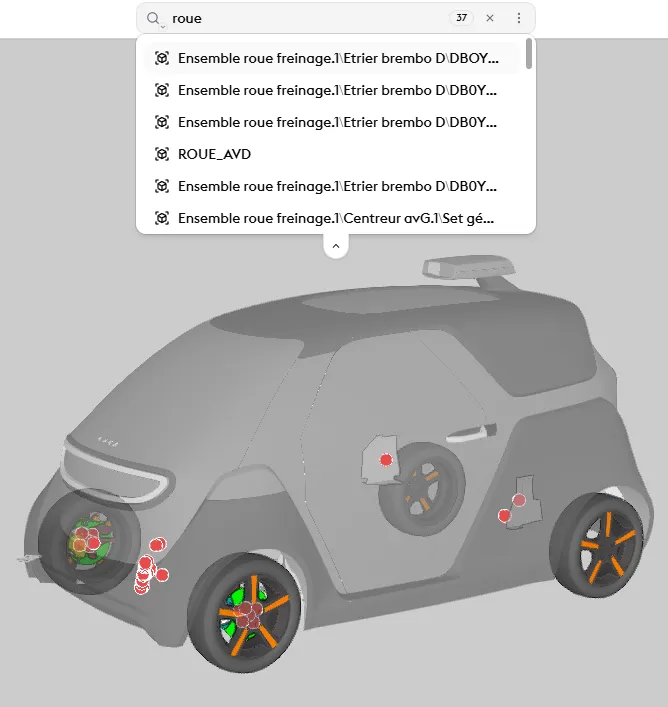
En recherche simple, le moteur cherchera les résultats que contient la requête, dans l’ensemble des métadonnées. Entrez votre requête et appuyez sur “Entrée” pour afficher les résultats.
Dans la 3D, par défaut, les résultats sont visualisés par isolation du reste des pièces. Ils peuvent se matérialiser par des pastilles avec ou sans environnement fantôme (semi-transparent) selon ce que vous avez choisi dans les options d’affichage du moteur de recherche.
Recherche avancée dans l’éditeur
Section titled “Recherche avancée dans l’éditeur”
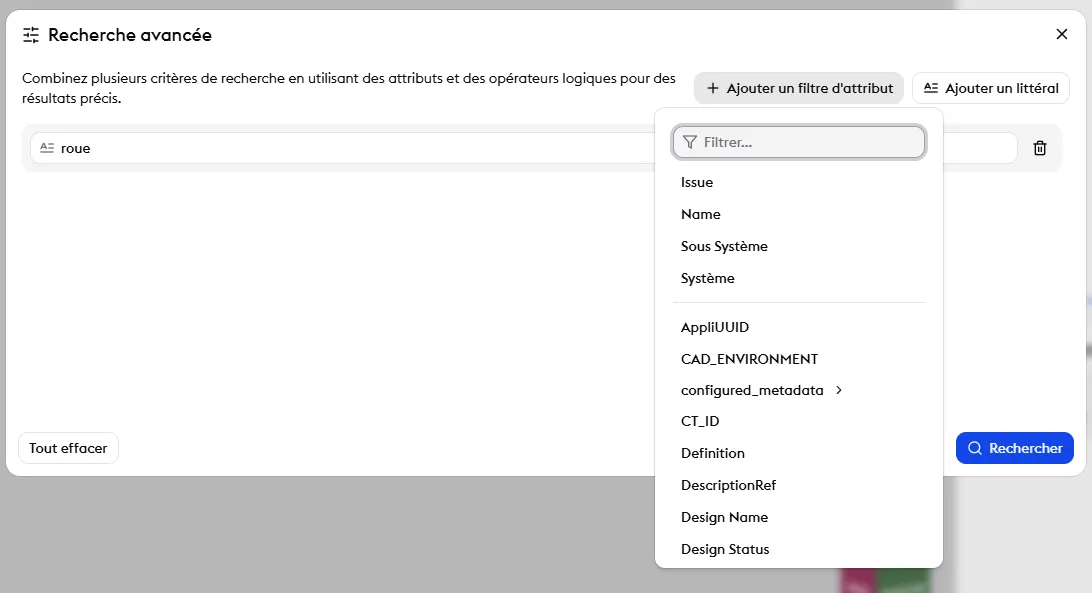
Il existe un éditeur de recherche avancée pour construire des recherches complexes, et croisées. Cliquer sur la loupe devant le champs de recherche. Vous pouvez configurer votre éditeur de recherche, en fonction de vos besoins.
Filtres attributaires et litteraux
Section titled “Filtres attributaires et litteraux”Le filtre littéral permet de recenser la totalité des objets contenant le mot de recherche.
Le filtre attributaire se concentre sur la métadonnée présélectionnée (“issue”, “date”, “propriétés physiques”…)
Vous pouvez choisir des résultats exacts ou contenant le mot de recherche.
Chaque recherche est enregistrée dans l’historique.
Localisateur
Section titled “Localisateur”Le localisateur permet de rechercher une pièce par sa position dans la maquette. La localisation s’effectue par l’entrée de ses coordonnées X, Y, Z
Appliquer cette recherche à la scène 3D
Section titled “Appliquer cette recherche à la scène 3D”Si la recherche croisée satisfait vos besoins, vous pouvez appliquer directement cette sélection en cliquant sur “Convertir la recherche en filtre” dans le menu contextuel du moteur. Ceci va créer un filtre automatique sur le calque actif. Et votre contexte est alors instantanément filtré.
La visibilité des pièces
Section titled “La visibilité des pièces”Par défaut, la recherche ne travaille que sur les pièces visibles (définie par les calques). Il se peut donc que le résultat de la recherche soit vide ou que vous ne trouviez pas votre pièce. Vous avez la possibilité de passer outre cette limitation et de faire une recherche globale à l’ensemble des pièces de la maquette en utilisant l’option dans le context menu “étendre la recherche à toute la maquette” Un pictogramme indiquera que cette pièce est actuellement cachée.
Le nombre de résultats récurrents
Section titled “Le nombre de résultats récurrents”Le moteur a la capacité d’indiquer le nombre de pièces qui portent le même nom ou les mêmes métadonnées. Si un objet est dupliqué dans la maquette, vous en connaîtrez son nombre exact en regardant le menu déroulant
Les différentes options du menu contextuel
Section titled “Les différentes options du menu contextuel”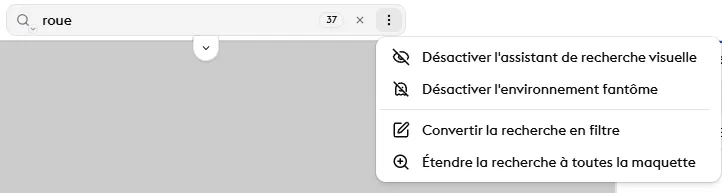
Désactiver l’aide visuelle à la recherche : supprime les pastilles situant chaque objet de la recherche.
Désactiver l’environnement fantôme : permet de supprimer la vue fantôme (transparence). Les pièces contenues dans la recherche seront tout de même visibles, mais toute autre pièce en transparence sera exclue de la vue.
Convertir la recherche en filtre : permet de créer un filtre d’après la recherche, sur votre calque atif.
Etendre la recherche à toute la maquette : prend en compte les pièces invisibles