ID Cards
La carte d’informations présente toutes les metadonnées associées à une pièce ou un système.
Présentation
Section titled “Présentation”Les informations de la pièce
Section titled “Les informations de la pièce”Par défaut, la carte d’information d’une pièce présente les métadonnées principales issues de la maquette. Celles-ci sont choisies par l’intégrateur de la maquette :
- Nom
- Sous-système
- système
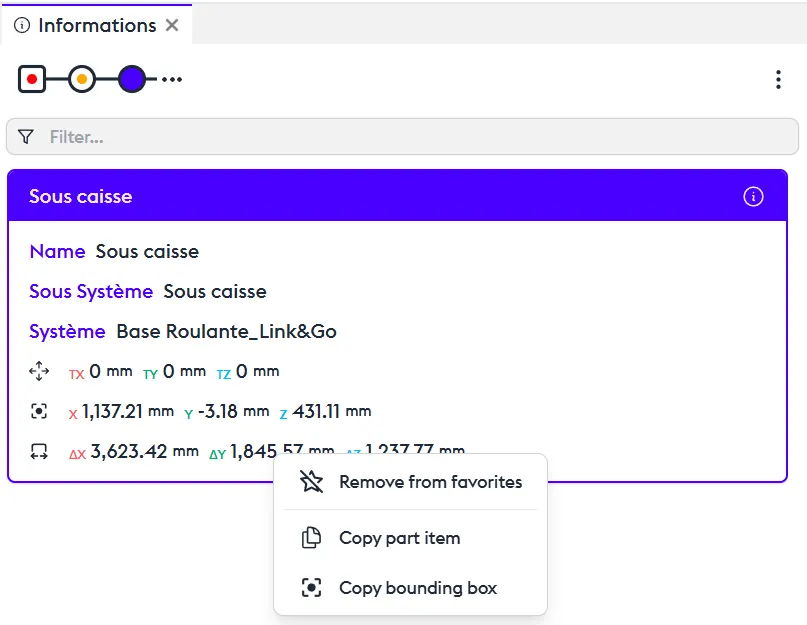
Elle présente également des informations géométriques et de positionnement :
- sa position (la translation de la pièce par rapport à son parent)
- le centre de sa boite
- la dimension de sa boite
- le diamètre de la sphère qui l’englobe
Les métadonnées et les données enrichies
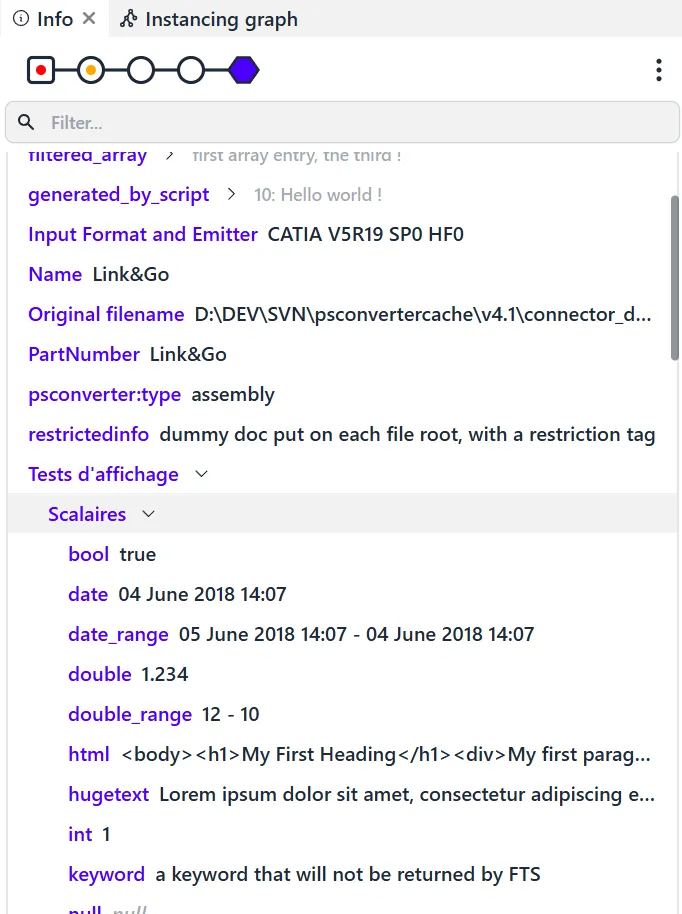
Section titled “Les métadonnées et les données enrichies”Les métadonnées peuvent être des objets complexes : elles peuvent être enrichies de tableaux, de commentaires, de liens, de mots-clefs ou d’indications diverses. Celles-ci sont implantées par le concepteur et/ou l’intégrateur de la maquette.
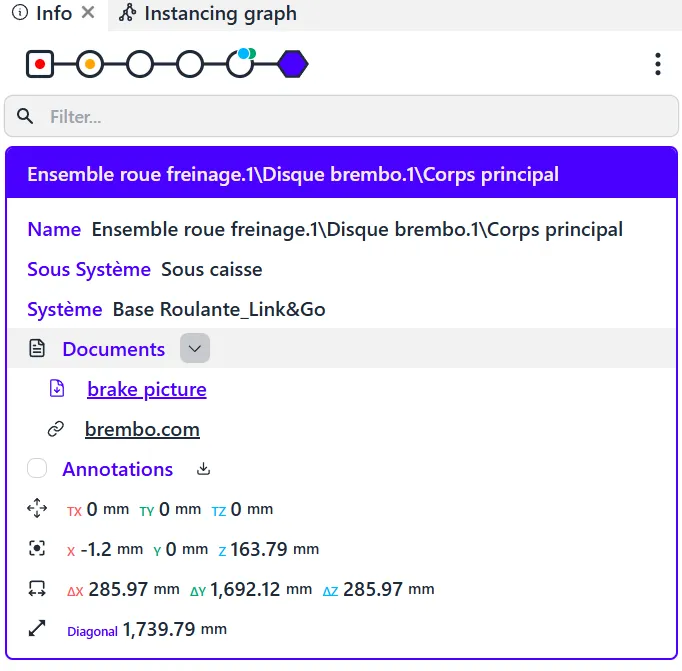
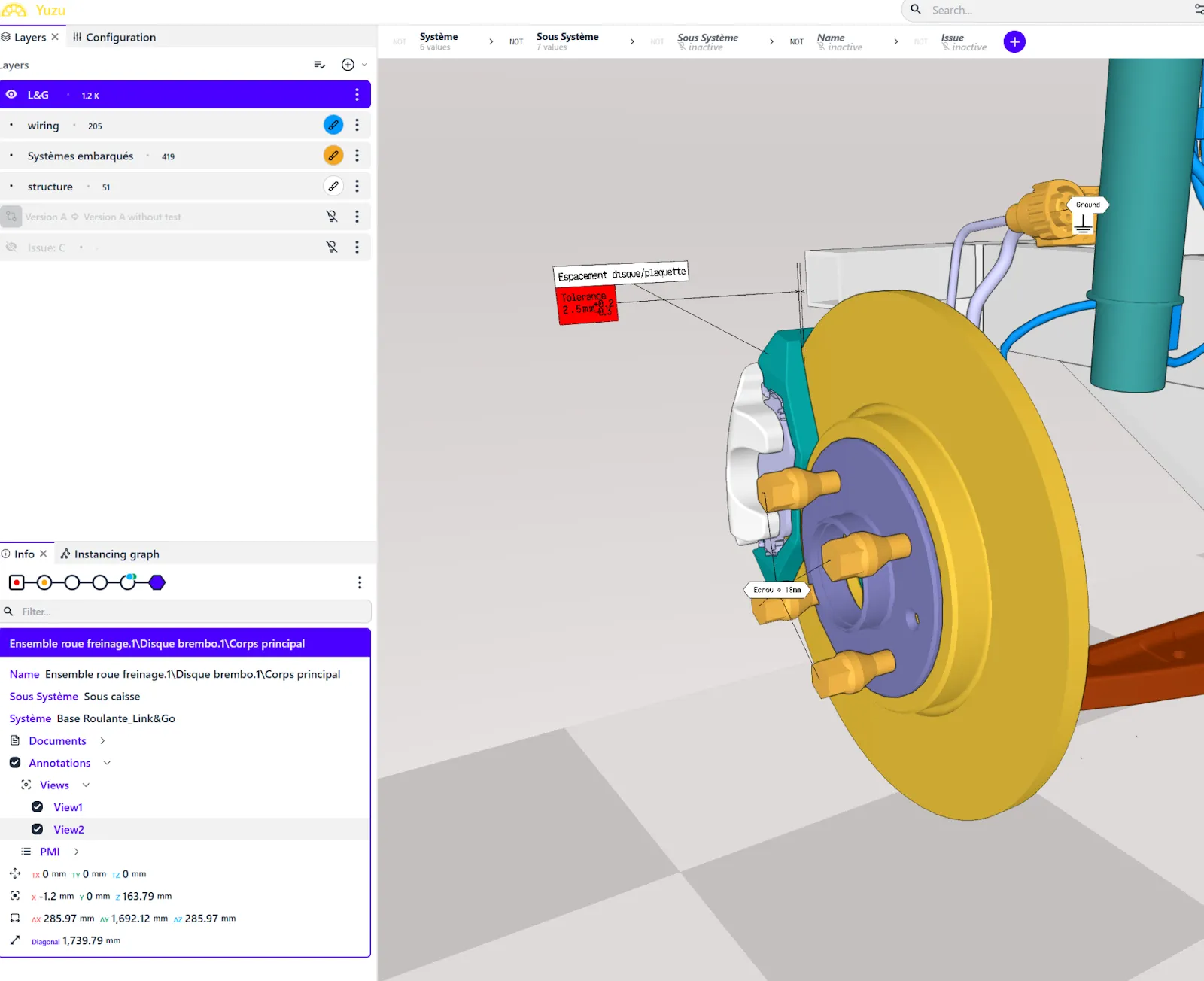
Il est possible d’attacher des documents (droit intégrateur) aux métadonnées, comme par exemple une photo de la pièce en téléchargement ou en html, ou des annotations pré-enregistrées par l’intégrateur
La hierarchie
Section titled “La hierarchie”Il est possible de remonter la hiérarchie de chaque pièce pour identifier ou sélectionner l’ensemble auquel il appartient, en cliquant sur les nœuds de sa branche.
Informations supplémentaires
Section titled “Informations supplémentaires”Certains nœuds possèdent des pastilles de couleurs. La pastille bleue indique la présence d’un document attaché. La pastille verte indique une ou plusieurs annotations
Choix de l’affichage (custom GUI)
Section titled “Choix de l’affichage (custom GUI)”Voir tous les champs
Section titled “Voir tous les champs”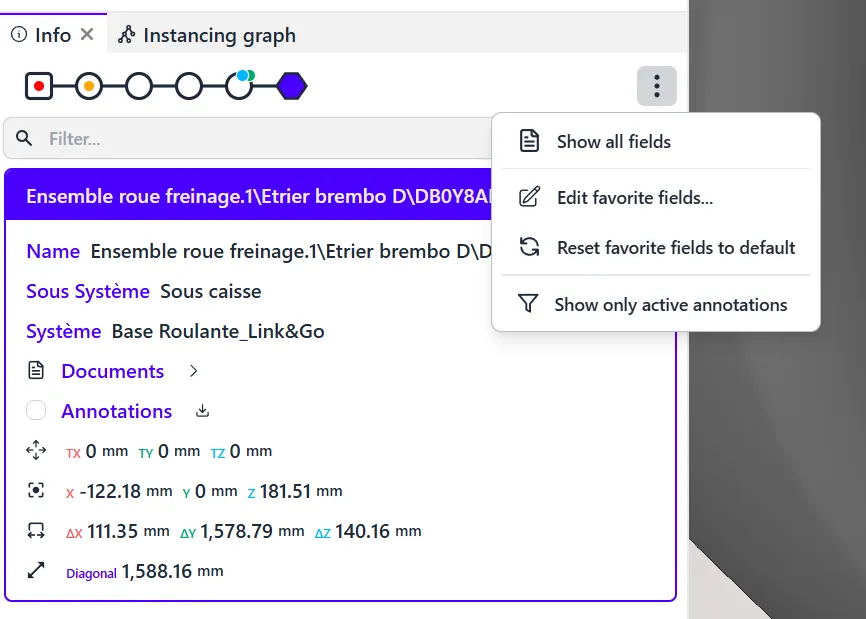 Vous pouvez choisir d’afficher toutes les informations de la pièce et de sa hiérarchie dans la structure produit. Vous obtenez alors la totalité des informations disponibles.
Éditer les champs favoris
Section titled “Éditer les champs favoris”Vous pouvez décider des informations importantes que la fiche doit montrer en cliquant sur “Éditer les champs favoris”. Cette action s’appliquera sur toutes les cartes d’information des pièces de la maquette. Et sera conservé lors des prochaines consultations.
Réinitialiser les champs favoris par défaut
Section titled “Réinitialiser les champs favoris par défaut”Ceci permet de n’afficher que les informations intégrées par l’administrateur.
Voir seulement les annotations actives
Section titled “Voir seulement les annotations actives”Vous pouvez décider de montrer tout ou partie des annotations insérées dans la maquette en cliquant sur le bouton “Voir seulement les annotations actives”.
Filtrage rapide
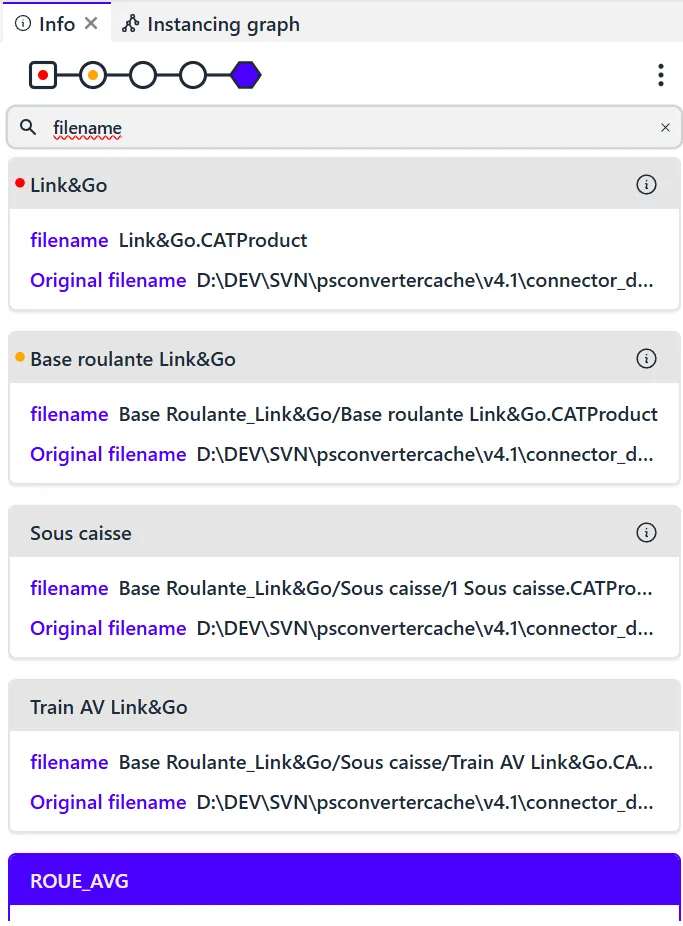
Section titled “Filtrage rapide”L’affichage des métadonnées peut être foisonnant. Vous pouvez choisir de filtrer rapidement les informations par caractéristiques ou attribut. Par exemple : “name” permet de n’afficher que le nom de la pièce.
Menu contextuel
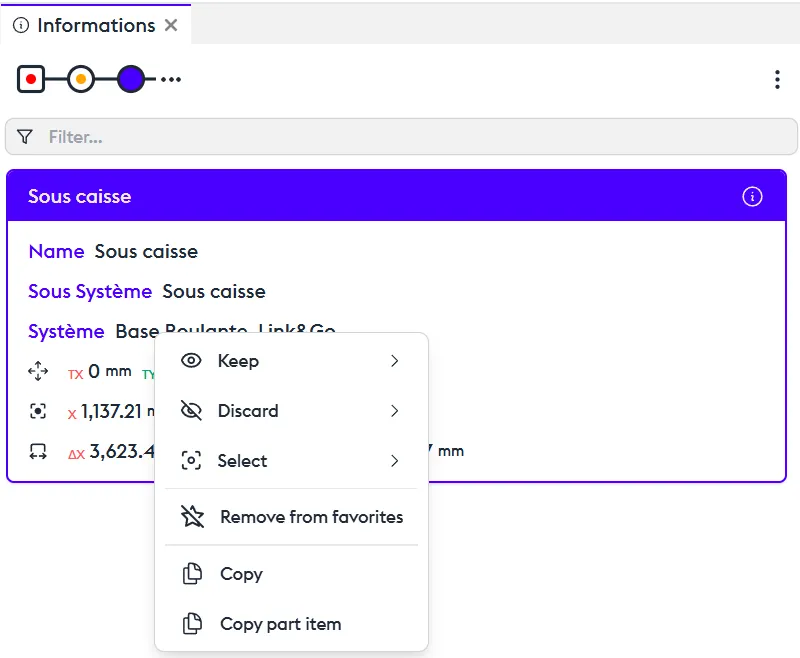
Section titled “Menu contextuel”Un Clic droit sur une mention de la carte d’information ouvre un menu contextuel, offrant plusieurs options
Clic droit sur un nom, un sous-système ou un système
Conserver/… permet de conserver une pièce au sein d’un filtre qui sera ajouté dans un calque existant ou dans un nouveau calque
Rejeter/… permet de créer un calque au nom de votre choix, et de forcer son état à “invisible”. C’est intéressant pour cacher une pièce ou un ensemble
Sélectionner/… permet de créer un calque au nom de votre choix, et de forcer son état à “inactif”. C’est intéressant pour de la coloration, par exemple.
Retirer des favoris permet de gérer le nombre d’informations présentes sur la carte. Ces champs peuvent être édités dans l’éditeur, disponible dans le menu haut-droit du panneau “informations”
Copier permet de copier le nom de la pièce, ou les valeurs, afin de les dupliquer dans un fichier texte, un tableur.
Copier l’élément permet de copier toutes les informations de la pièce et de son ensemble
Clic droit sur une mesure ou une transformation +
- Retirer des favoris permet de supprimer l’information présente sur la carte. Ces champs peuvent être édités dans l’éditeur, disponible dans le menu haut-droit du panneau “informations”
- Copier l’élément permet de copier les valeurs, afin de les dupliquer dans un fichier texte, un tableur.