

Arborescence
La vue arborescente affiche la structure complète de votre maquette. Cliquez une pièce dans la 3D et la vue arborescente affichera son nom et sa place dans la structure.
Pour des raisons de performance, la vue arborescente n’affiche pas la totalité des pièces parentes. Elle se fait à la demande.
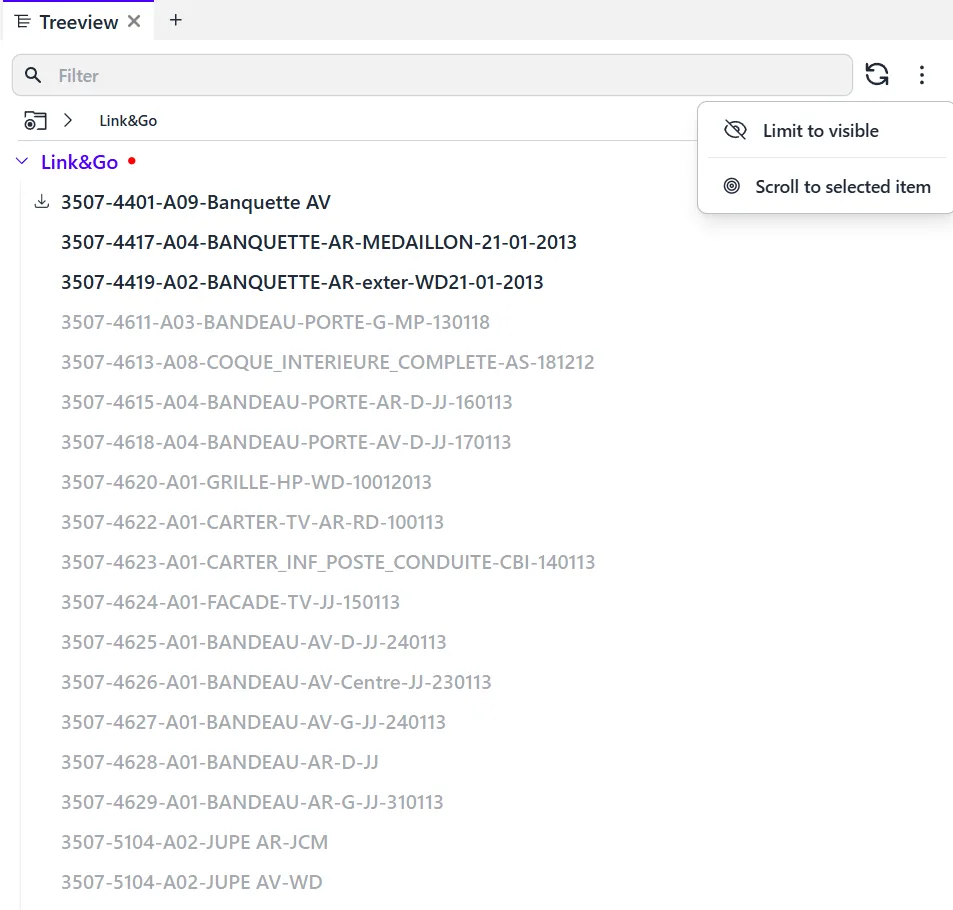
Les pièces non visibles sont automatiquement grisées afin de faciliter la lecture (déplier le node L&G pour illustrer).
Si vous souhaitez n’afficher que les pièces visibles, il suffit de cliquer l’option en haut à droite de la fenêtre (“limiter au visible”).
Si vous souhaitez n’afficher que les pièces liées à une configuration particulière, choisissez l’option “limiter à la configuration”
Dans les vues arborescentes très fournies, l’affichage de la pièce peut se trouver tronqué. Retrouvez-là en cliquant “Défiler vers l’élément sélectionné”
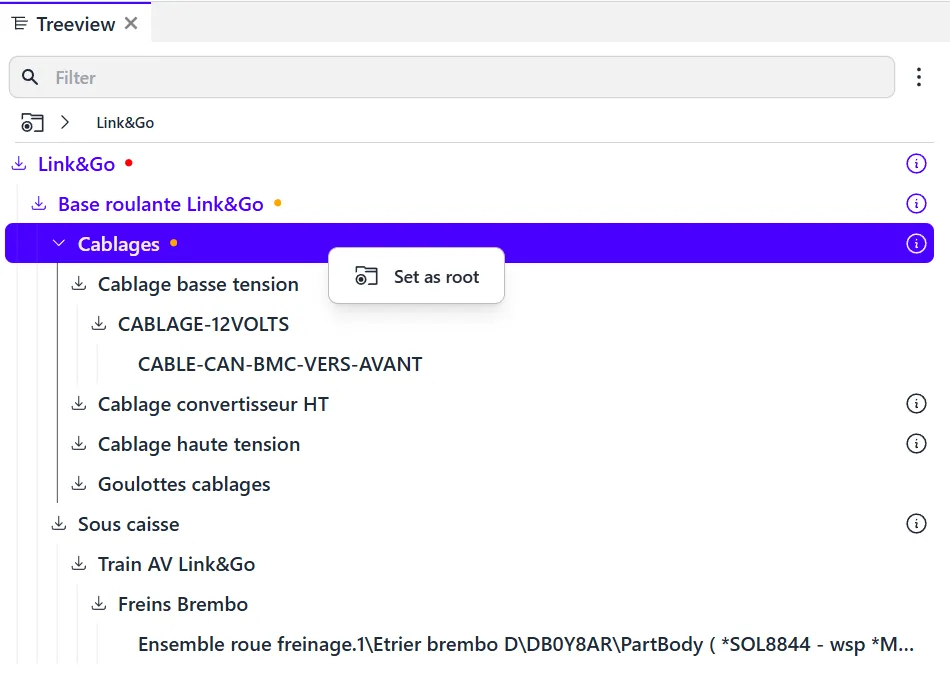
Un Clic droit sur une pièce de la vue arborescente offre une grande partie des options communes à un clic droit sur une pièce de la 3D ou sur la carte d’information de la pièce.
A savoir l’ouverture d’un menu contextuel, à partir duquel plusieurs actions sont possibles.
Définir comme noeud racine permet de clarifier la vue arborescente et de définir un ensemble de pièces comme thème de travail.
Pour les métiers spécialisés, il y a possibilité de définir un sous-système comme noeud racine, afin de se concentrer uniquement sur ce seul thème (clic droit sur le noeud, puis “définir comme noeud racine”). Ceci place le noeud en haut de la vue arborescente. Il est toujours possible de revenir à la racine, en cliquant sur le fil d’ariane (breadcrumb), en haut de la fenêtre.
Définir le centre de navigation permet de définir le point central de la navigation
Ajuster à la sélection permet de se rapprocher de la pièce
Conserver/… permet de conserver une pièce au sein d’un filtre qui sera ajouté dans un calque existant ou dans un nouveau calque
Rejeter/… permet de créer un calque au nom de votre choix, et de forcer son état à “invisible”. C’est intéressant pour cacher une pièce ou un ensemble
Sélectionner/… permet de créer un calque au nom de votre choix, et de forcer son état à “n’affecte pas la visibilité”. C’est intéressant pour de la coloration, par exemple.
Les “actions rapides” (“masquer rapidement” et “coloration rapide”) permettent de cacher instantanément une pièce (qui se retrouvera dans “l’espace des géométries cachées”) ou de colorer une pièce à la volée.