
Navigation
Les différents modes de navigation
Section titled “Les différents modes de navigation”Il existe 3 modes de navigation : Orbital, mode Examine et mode Vol.
Par défaut, c’est le mode orbital qui est sélectionné. C’est le plus intuitif pour un usage basique.
Pour plus d’informations sur les modes, nous vous suggérons de visionner le discovery tour, disponible à l’ouverture du logiciel et dans le menu Help, qui décrit les fonctions des touches pour chaque mode.
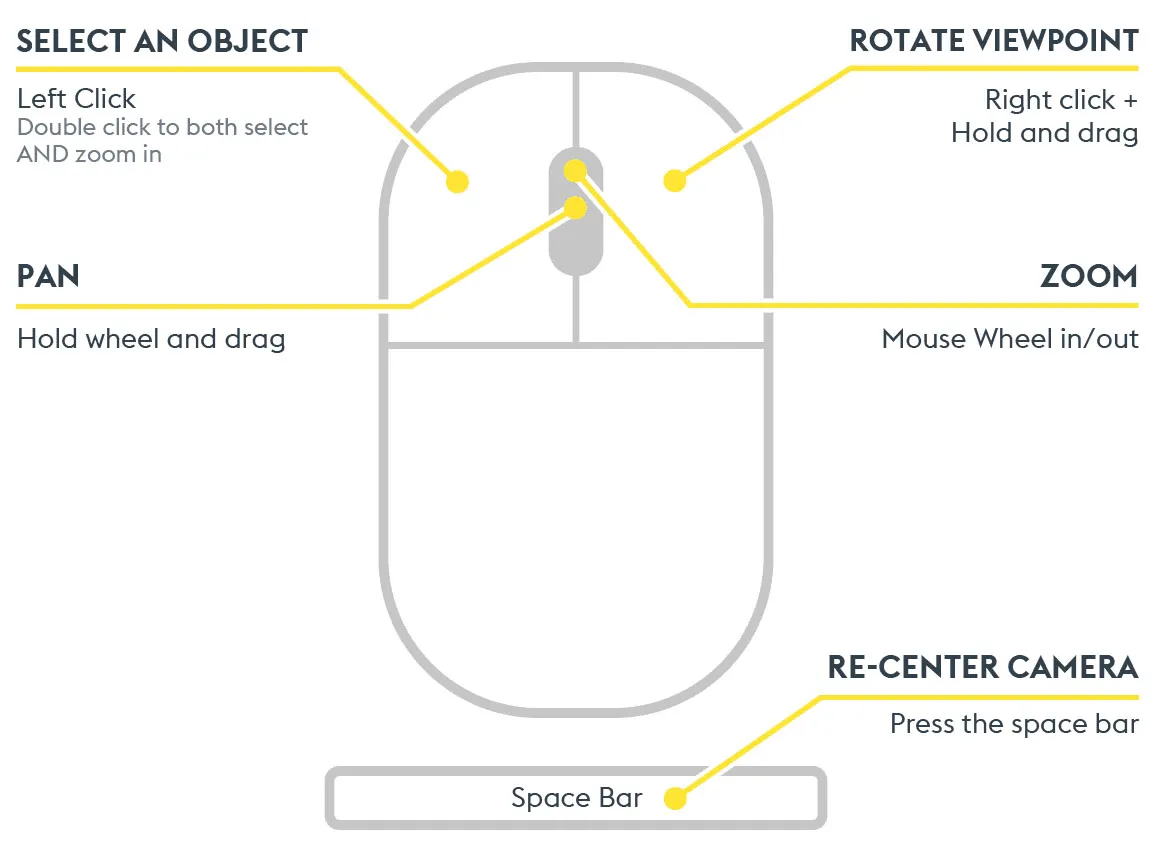
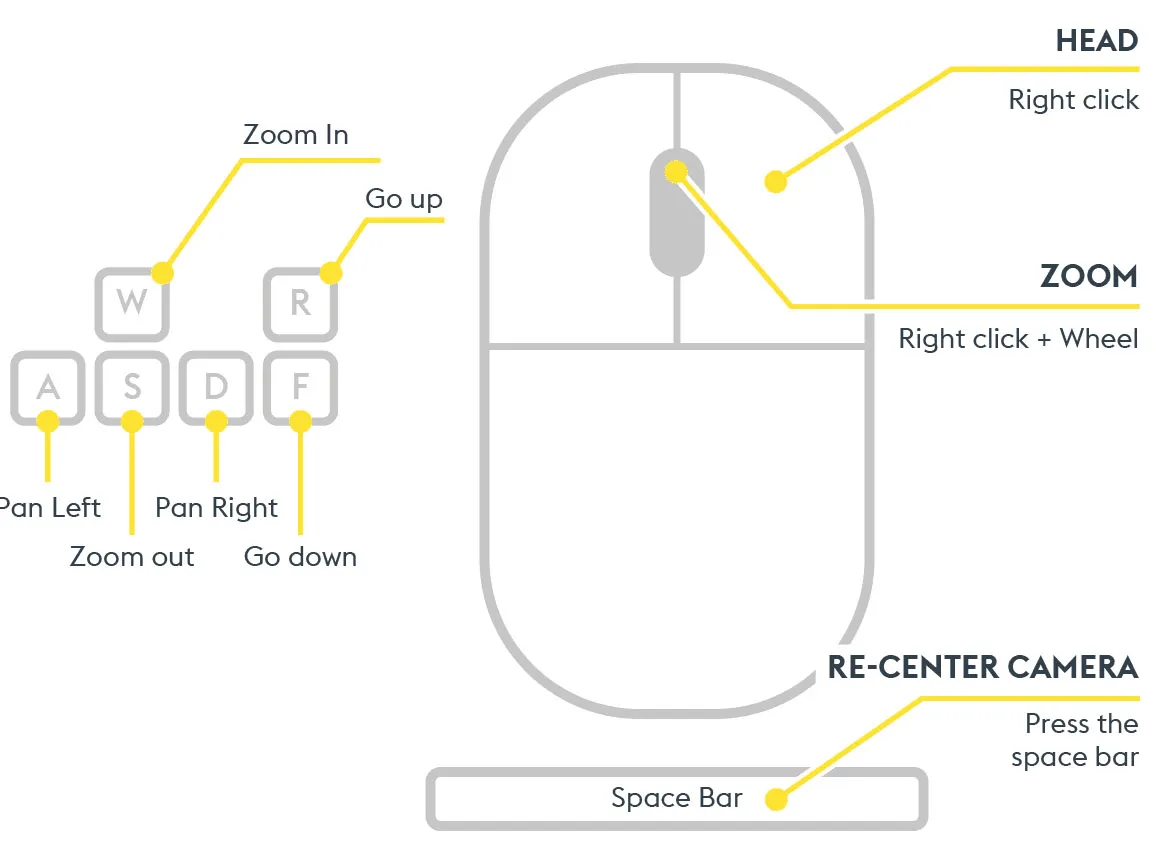
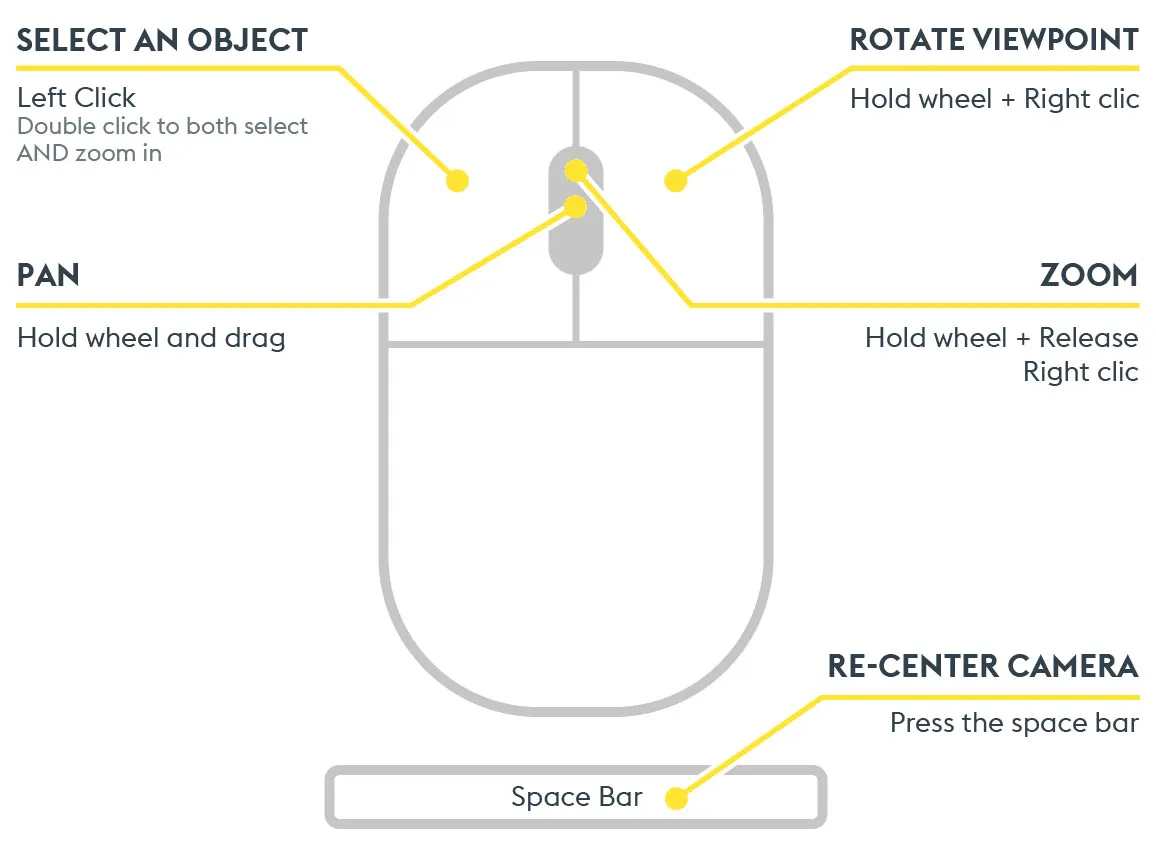
Se déplacer dans la 3D
Section titled “Se déplacer dans la 3D”Le centre de navigation
Section titled “Le centre de navigation”En mode orbital, vous pouvez définir le point central de navigation (centre de navigation). Soit en cliquant sur la molette, soit en clic droit/définir le centre de navigation. Ceci va ordonner le point autour duquel votre caméra va bouger. La molette avant va zoomer sur ce point et l’arrière va s’éloigner du point. La sélection d’une pièce par un simple clic gauche place le point central de navigation sur cette pièce.
L’orientation
Section titled “L’orientation”L’orientation s’effectue grâce au clic-droit maintenu, puis au mouvement de la souris.
La translation
Section titled “La translation”La translation (pan) s’effectue à l’aide de la molette maintenue et du mouvement de la souris.
Le cube
Section titled “Le cube”Le cube permet une orientation stricte de la caméra. Il suffit de cliquer sur une face, un coin ou une arête pour orienter automatiquement la scène.
Un appui simple sur la molette de la souris place le point central de navigation à l’endroit désiré.
La barre d’outils
Section titled “La barre d’outils”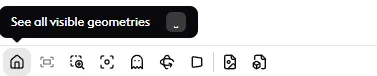
Pour une approche rapide, vous pouvez utiliser la barre espace, qui va centrer la vue sur ce point. C’est également le rôle du bouton “ajuster à la selection”.
Le double clic sur une pièce permet une approche directe, centrée sur celle-ci.
A l’inverse, le bouton “voir toutes les géométries visibles” permet de replacer la maquette au centre de la scène, en s’éloignant de la pièce.
Le bouton “Activer le zoom par sélection” permet de sélectionner une zone et de s’en approcher. Quand celui-ci est activé, il suffit de sélectionner une zone avec le clic gauche de la souris, maintenir et élargir ou réduire la zone de sélection. Il se désélectionne automatiquement après utilisation.
Le mode isolation permet d’activer la transparence sur toutes les pièces qui ne sont pas sélectionnées.
Le mode fantome permet d’activer ou désactiver la transparence de tous le calques dont la transparence est activée.
La projection orthographique est une représentation sans perspective, aux dimensions réelles pour le dessin technique.
La projection perspective crée une illusion de profondeur, utilisée pour des rendus réalistes
Le menu contextuel des pièces
Section titled “Le menu contextuel des pièces”Un clic droit sur une pièce ouvre un menu contextuel, à partir duquel plusieurs actions sont possibles.
-
Définir le centre de navigation, permet de définir le point central de la navigation.
-
Ajuster à la sélection permet de se rapprocher de la pièce.
-
Montrer dans la vue arborescente permet de sélectionner la pièce dans la vue arborescente.
-
Conserver/… permet de créer un filtre qui sera ajouté dans un calque existant ou dans un nouveau calque.
-
Rejeter/… permet de créer un calque au nom de votre choix, et de forcer son état à “invisible”. C’est intéressant pour cacher une pièce ou un ensemble.
-
Sélectionner/… permet de créer un calque au nom de votre choix, et de forcer son état à “inactif”. C’est intéressant pour de la coloration, par exemple.
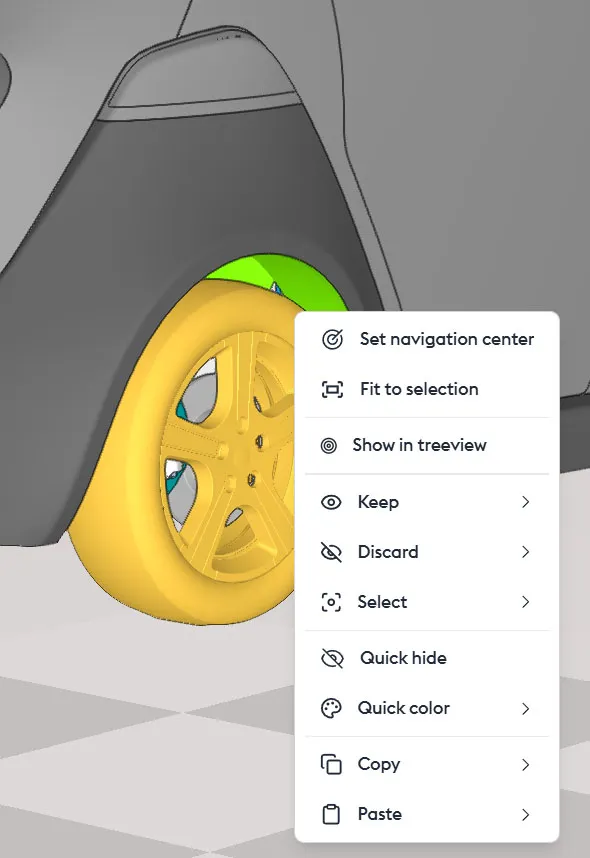
Les “actions rapides”
Section titled “Les “actions rapides””“Masquer rapidement” ou suppr permettent de cacher instantanément une pièce. Vous pouvez annuler cette action directement. Vous pouvez aussi inspecter toutes les pièces cachées dans “l’espace des géométries cachées”. Et la faire réapparaitre en effectuant l’opération inverse. A savoir, “montrer cette géométrie”.
“Coloration rapide” permet de colorer une pièce à la volée. Le bouton “Coloration rapide” permet de supprimer la colorisation à la volée, en revenant à la couleur d’origine. Il n’est pas possible de choisir quelles pièces seront impactées : toutes les pièces reviendront à leur couleur d’origine. C’est pour cela qu’il est déconseillé d’utiliser la coloration rapide pour des projets à long terme. Il conviendra de passer par les calques. Par contre, il est possible de revenir à la couleur d’origine d’une seule pièce par un clic droit/quick coloration/reset color
Annotations
Section titled “Annotations”Copier permet de copier un contexte.
Coller permet de coller un contexte, dans une autre application, par exemple. Ou coller une annotation.
Misc (menu bas droite)
Section titled “Misc (menu bas droite)”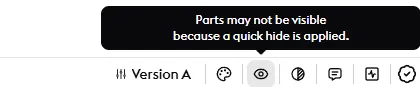
Le bouton “Configurations” permet de passer rapidement d’une version à une autre de votre maquette. Si elle a été créée avec plusieurs configurations, vous pouvez les afficher ici afin de comparer ou de travailler sur une autre version.
Le bouton “Masquer rapidement” ou “suppr” offre la possibilité de basculer dans “l’espace des géométries cachées”. Soit l’espace d’affichage des pièces qui ont été cachées à la volée. Vous pouvez choisir d’en faire apparaître certaines, ou toutes, dans “l’espace des géométries visibles”.
Le bouton “Coloration rapide” permet de supprimer la colorisation à la volée, en revenant à la couleur d’origine. Il n’est pas possible de choisir quelles pièces seront impactées : toutes les pièces reviendront à leur couleur d’origine. C’est pour cela qu’il est déconseillé d’utiliser la coloration rapide pour des projets à long terme. Il conviendra de passer par les calques.
Par contre, il est possible de revenir à la couleur d’origine d’une seule pièce par un clic droit/coloration rapide/absence de couleur