Création, Import et Gestion des assets
Connexion
Section titled “Connexion”Sur votre navigateur web, connectez-vous à la page de connexion aux applications 3D Juump Infinite, avec votre identifiant et mot de passe.
Vous accédez alors à votre espace personnel 3Djuump.
Page d’accueil
Section titled “Page d’accueil”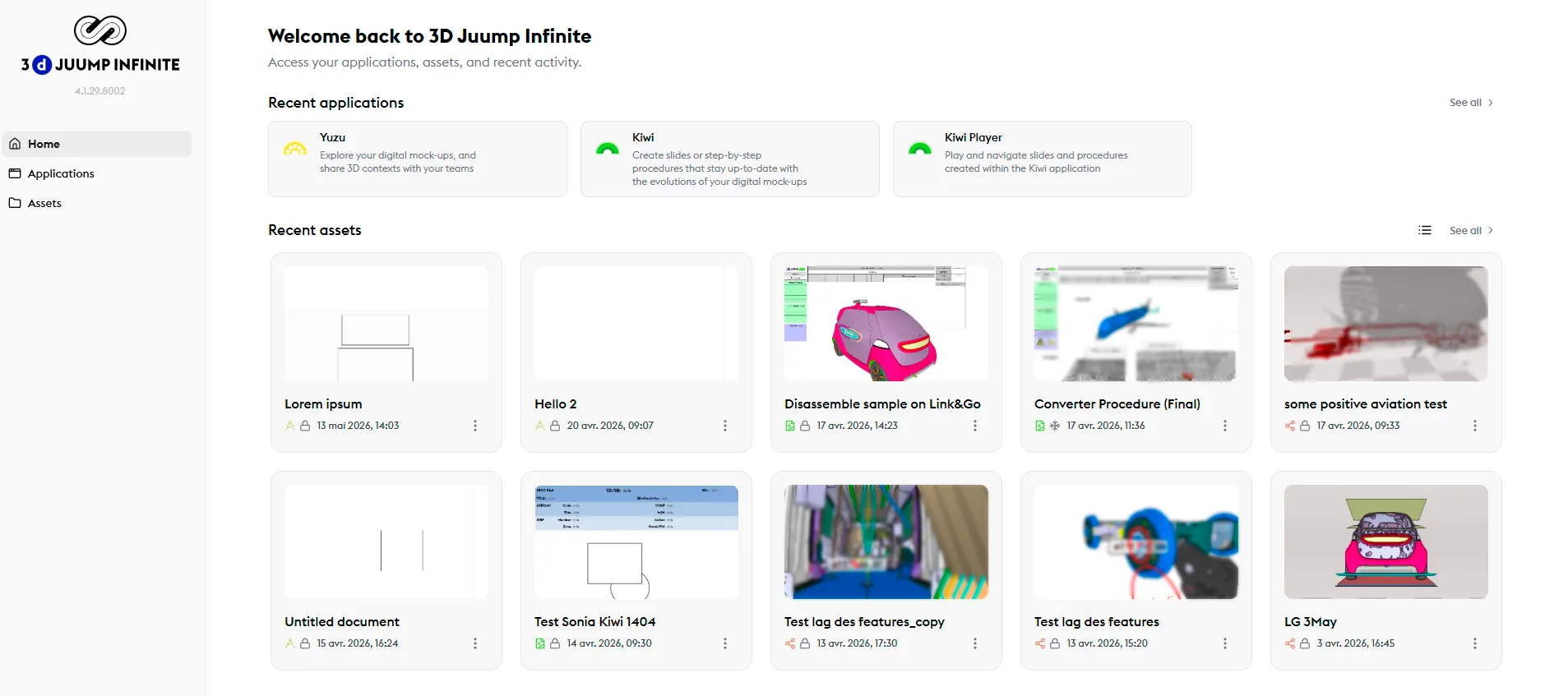
La page d’accueil présente les applications et vos projets personnels récemment créés et utilisés. Le menu gauche permet d’accéder aux applications disponibles, ainsi qu’aux assets déjà créés.
Un “projet” correspond à une maquette. Cette maquette a été mise à disposition par l’administrateur et/ou l’intégrateur.
Asset manager
Section titled “Asset manager”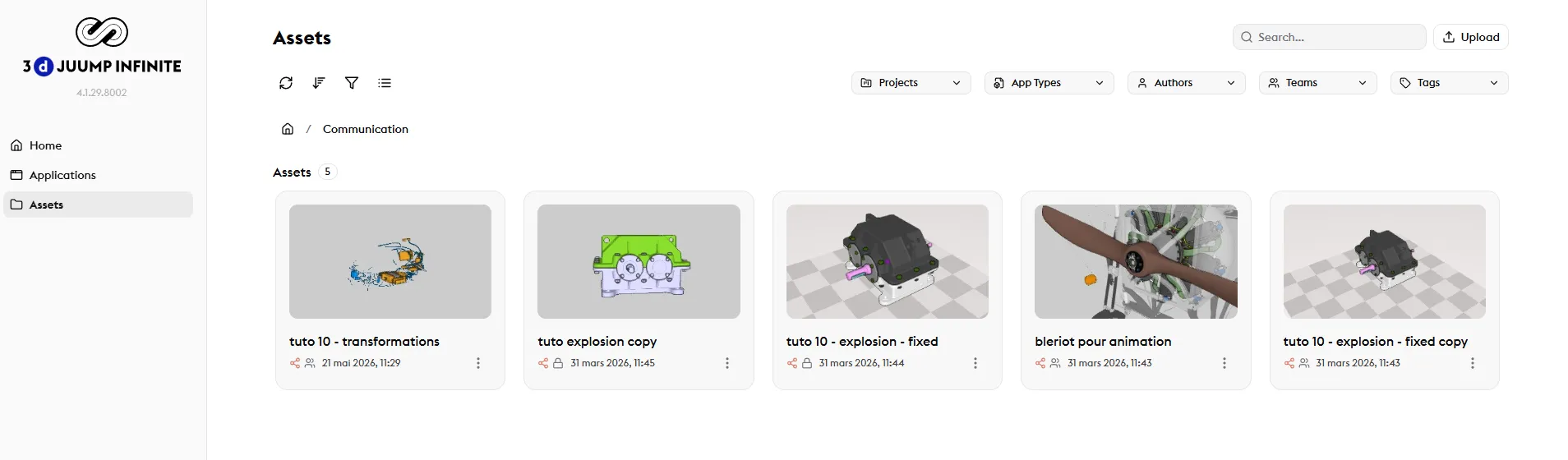
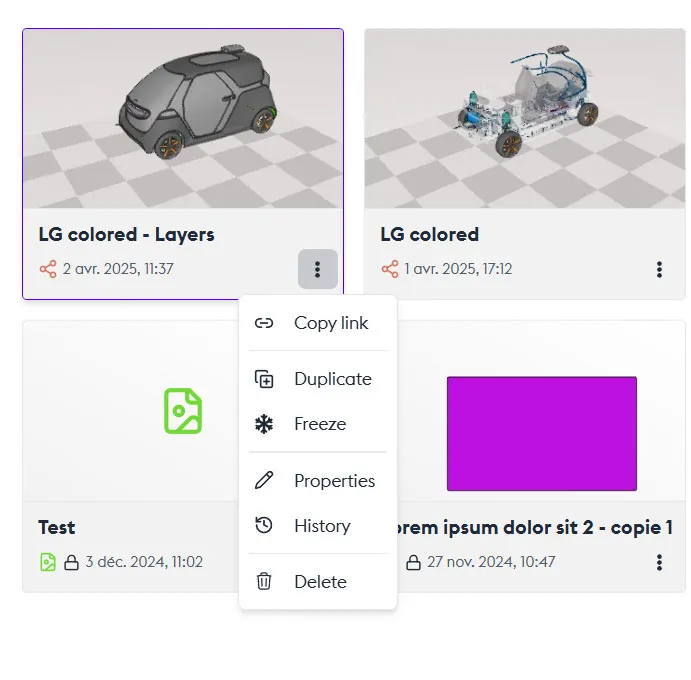
Un “asset”, également appelé “contexte” est une création ou une vue enregistrée par vous-même ou un·e collaborateur·trice. Chaque asset possède son menu permettant de :
- l’ouvrir
- copier le lien : Ceci permet de l’envoyer pour consultation, au contact de votre choix.
- dupliquer cet asset (pour un back up ou pour disposer d’une nouvelle base de travail)
- geler un asset pour empêcher toute nouvelle édition. Il s’agit d’un archivage à un instant “T”. Seul l’administrateur peut changer son état.
- télécharger l’asset en local
- consulter l’historique de modification de cet asset
- attribuer un dossier afin de regrouper cet asset avec d’autres du même thème
- consulter et modifier les propriétés (nom, description, tags, droits d’accès, commentaires)
- supprimer définitivement l’asset
Des filtres sont disponibles afin de naviguer aisément dans les assets préalablement créés.

Filtres disponibles :
- Source : local ou à distance
- Projets : permet de filtrer par maquette
- Type d’application : permet de trier les assets dépendant d’une application en particulier
- Auteurs : permet de sélectionner les assets d’un·une auteur·trice
- Équipes : permet de filtrer par équipes de travail
- Tags : permet de filtrer par tags ajoutés à l’asset
Double cliquer sur un asset pour l’ouvrir.
Les applications
Section titled “Les applications”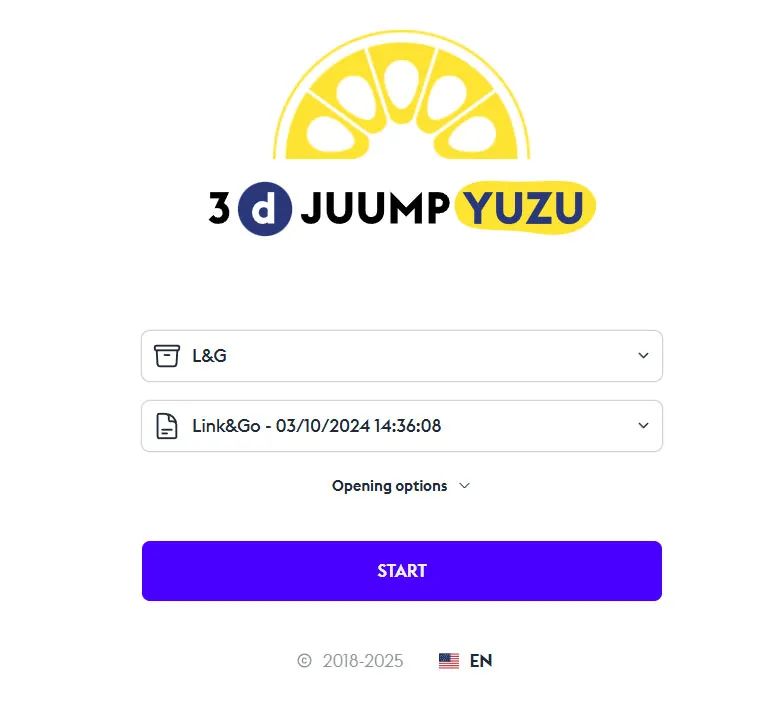
Cliquer sur une application pour ouvrir celle-ci.
-
Le premier champs donne accès aux projets disponibles.
-
Le second champs concerne les variantes du projet, selon sa mise à jour.
-
Le troisième champs donne accès aux options (sélection automatique de la dernière mise à jour, consultation des labels).
Appuyez sur le bouton Start pour démarrer.
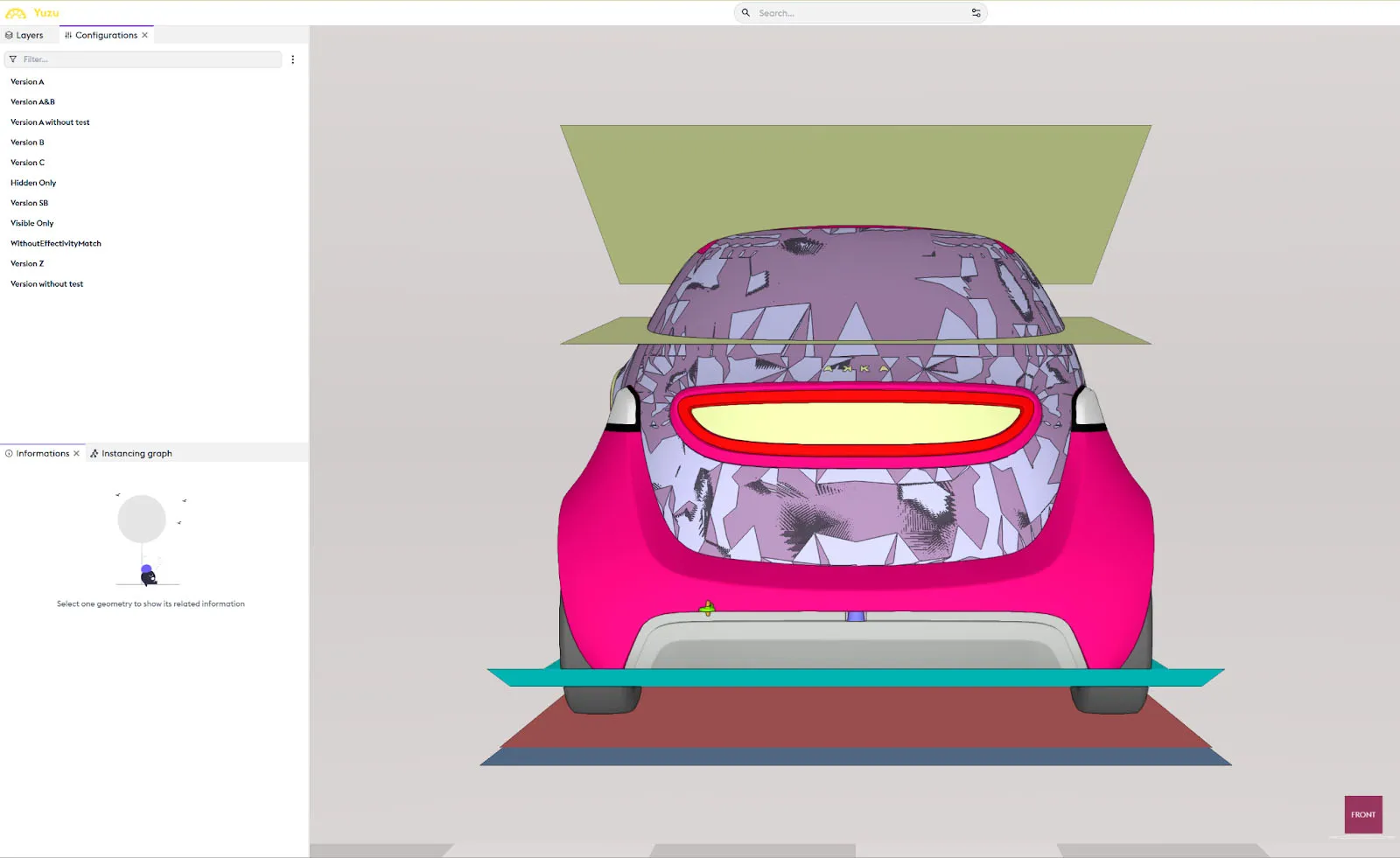
La maquette originelle, selon sa variante, s’ouvre alors, avec toutes les pièces visibles. Cette maquette est groupée par défaut dans un calque (voir tutoriel : layer). Si des filtres sont déjà présents sur ce calque, ils ont été créés par l’administrateur ou l’intégrateur.
Modifier la configuration
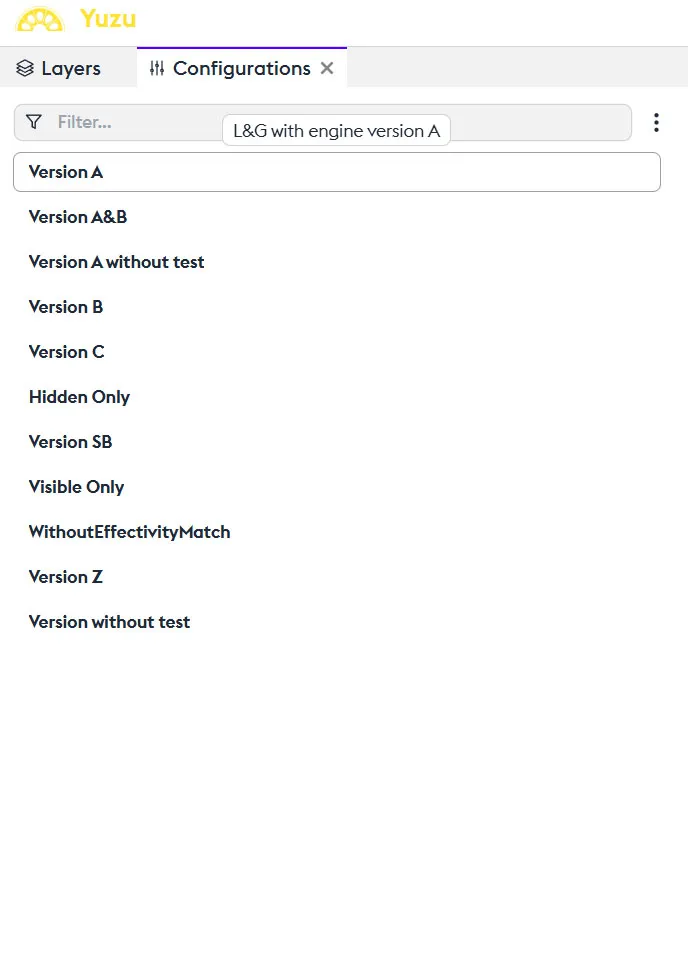
Section titled “Modifier la configuration”Les configurations de la maquette sont consultables et modifiables dans le panneau “Configurations”. Les configurations correspondent aux différentes versions de votre modèle. Moteur essence ou diesel, jantes différentes, etc… Vous pouvez les isoler ou les combiner.
Importer un projet existant
Section titled “Importer un projet existant”
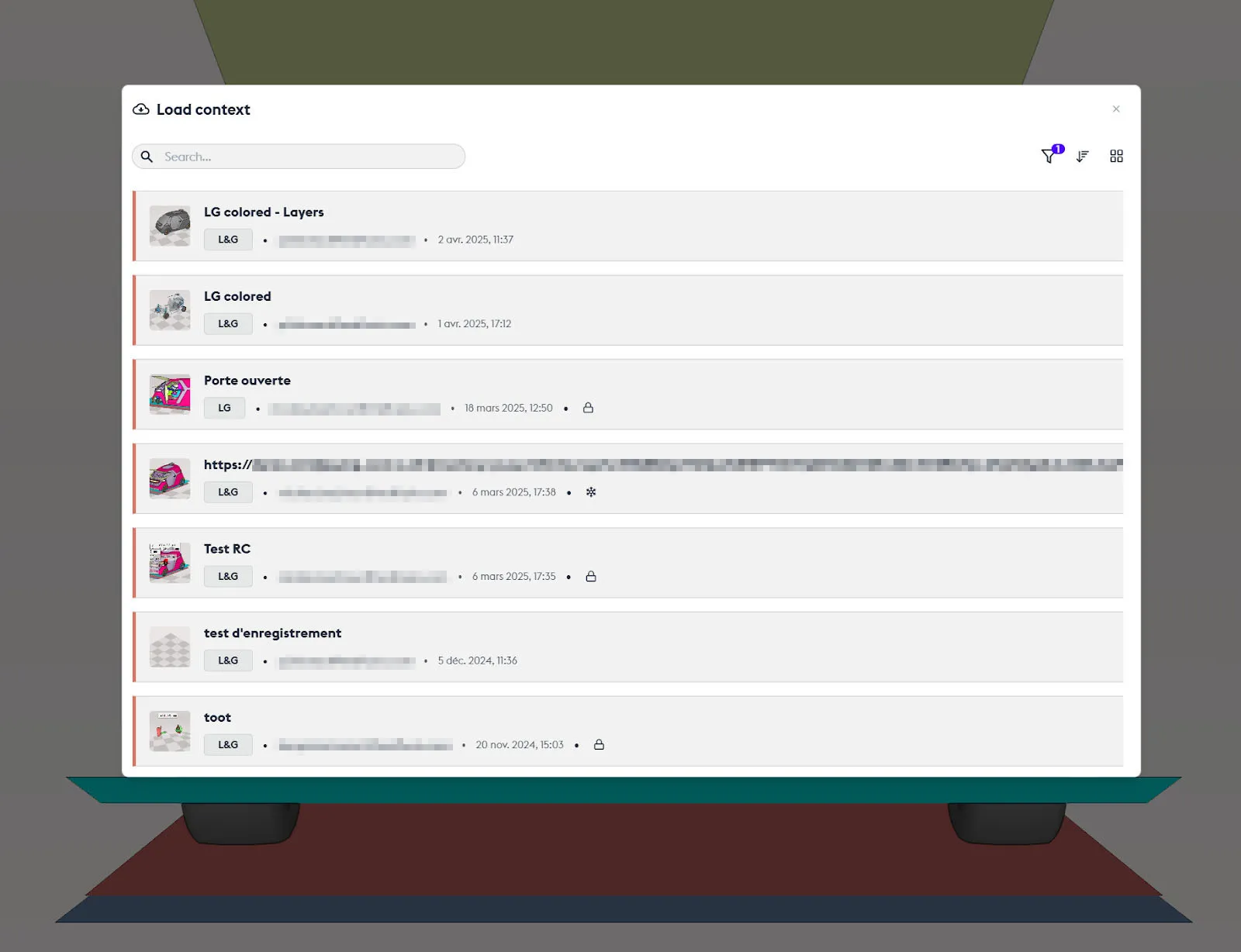
En cliquant dans le menu de gestion, en haut à droite, vous avez la possibilité de charger un asset existant. Vous accédez alors à un condensé de l’Asset Manager, dans lequel vous pouvez faire une recherche. Vous ouvrez le projet en double cliquant dessus.